本文へスキップ
Unreal Engine Tutorial

Mostrar un mensaje al entrar en un Trigger Box en UE5

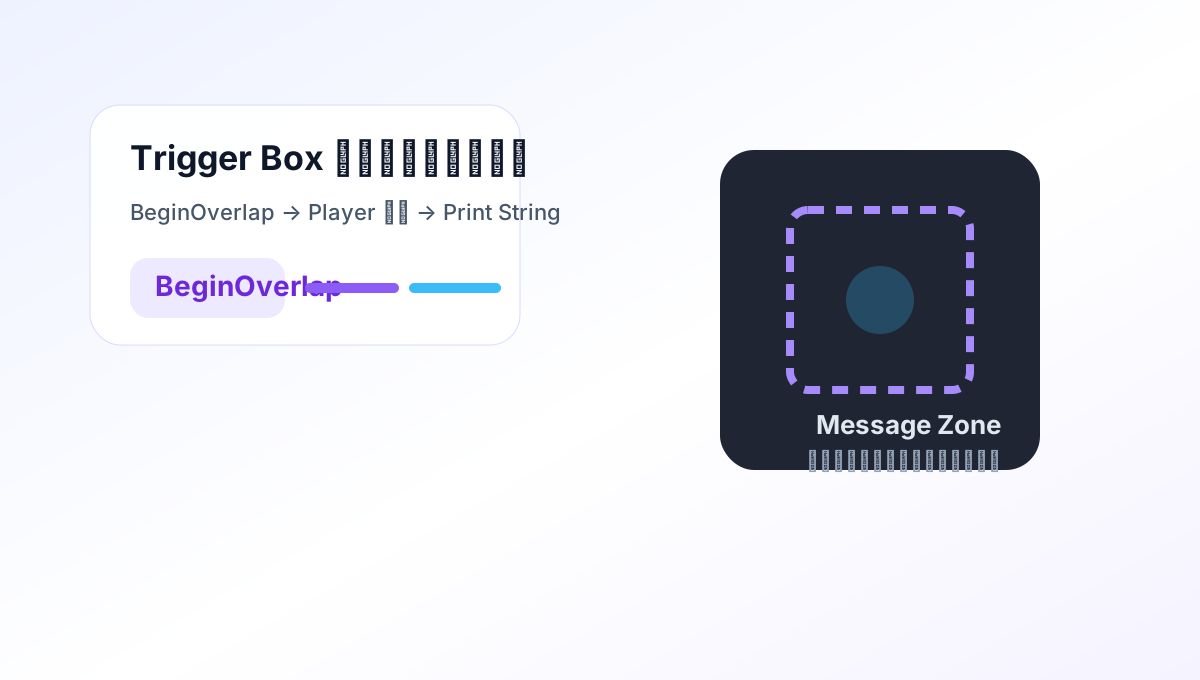
Usa BeginOverlap en Blueprint para mostrar un mensaje cuando el jugador entra en un area.

公開日: 2026-06-03#Unreal Engine#UE5#Blueprint#Trigger Box
+
*
+
Coco, personaje guia・喜ぶ
Coco
Guia de aprendizaje de game dev
Esta leccion sigue la misma estructura guiada que la version japonesa: vista inicial, dialogo, pasos y cierre practico.
+
*
+
Hajime, personaje aprendiz・混乱
Hajime
Aprendiz principiante de game engines
Quiero entender que hacer primero, que revisar y como comprobar que realmente lo aprendi.
Coco, personaje guia
Aprenderas logica basada en eventos: colocar un Trigger Box, escuchar el overlap y confirmar el resultado con un mensaje visible.
Hajime, personaje aprendiz
Revisa objetivo, entrada y criterio de exito
Coco, personaje guia
La leccion se sigue mejor cuando sabes que debe pasar en pantalla y que cuenta como completado.

Resumen de la leccion

Termina primero un resultado que funcione

1.

Objetivo

Aprenderas logica basada en eventos: colocar un Trigger Box, escuchar el overlap y confirmar el resultado con un mensaje visible.

2.

Tiempo

20-30 min / Principiante

3.

Resultado

Entrar al area activa siempre el evento.

Puntos antes de empezar

Revisa objetivo, entrada y criterio de exito

La leccion se sigue mejor cuando sabes que debe pasar en pantalla y que cuenta como completado.

1

Aprenderas logica basada en eventos: colocar un Trigger Box, escuchar el overlap y confirmar el resultado con un mensaje visible.

2

Pon un Trigger Box en el nivel y ajusta su tamaño para que el jugador lo atraviese a proposito.

3

Entrar al area activa siempre el evento.

1Paso a paso

1
Step 1
Coloca un Trigger Box
Pon un Trigger Box en el nivel y ajusta su tamaño para que el jugador lo atraviese a proposito.
2
Step 2
Conecta el evento overlap
Usa BeginOverlap en Blueprint y, si hace falta, filtra para que solo el jugador lo active.
3
Step 3
Muestra feedback
Imprime un mensaje o activa un widget para que el resultado se vea durante la prueba.

2Codigo

Blueprint idea
text
Trigger Box
  -> OnActorBeginOverlap
  -> Check actor is player
  -> Print String or show a widget

3Checklist

  • Entrar al area activa siempre el evento.
  • Solo el actor previsto provoca el mensaje.
  • Sabes como extenderlo a puertas o checkpoints.

4Revision con personajes

Hajime, personaje aprendiz
Entrar al area activa siempre el evento.
Coco, personaje guia
completa primero la leccion tal como esta y luego cambia un valor o detalle visual para fijar el aprendizaje.
Variacion pequena: completa primero la leccion tal como esta y luego cambia un valor o detalle visual para fijar el aprendizaje.

Siguientes tutoriales