本文へスキップ
Unreal Engine Tutorial

Crear un primer boton UMG y actualizar texto en UE5

Usa Designer y Graph en un Widget Blueprint para cambiar texto cuando se pulsa un boton.

公開日: 2026-05-06#Unreal Engine#UMG#Widget Blueprint#Blueprint
+
*
+
Coco, personaje guia・喜ぶ
Coco
Guia de aprendizaje de game dev
Esta leccion sigue la misma estructura guiada que la version japonesa: vista inicial, dialogo, pasos y cierre practico.
+
*
+
Hajime, personaje aprendiz・混乱
Hajime
Aprendiz principiante de game engines
Quiero entender que hacer primero, que revisar y como comprobar que realmente lo aprendi.
Coco, personaje guia
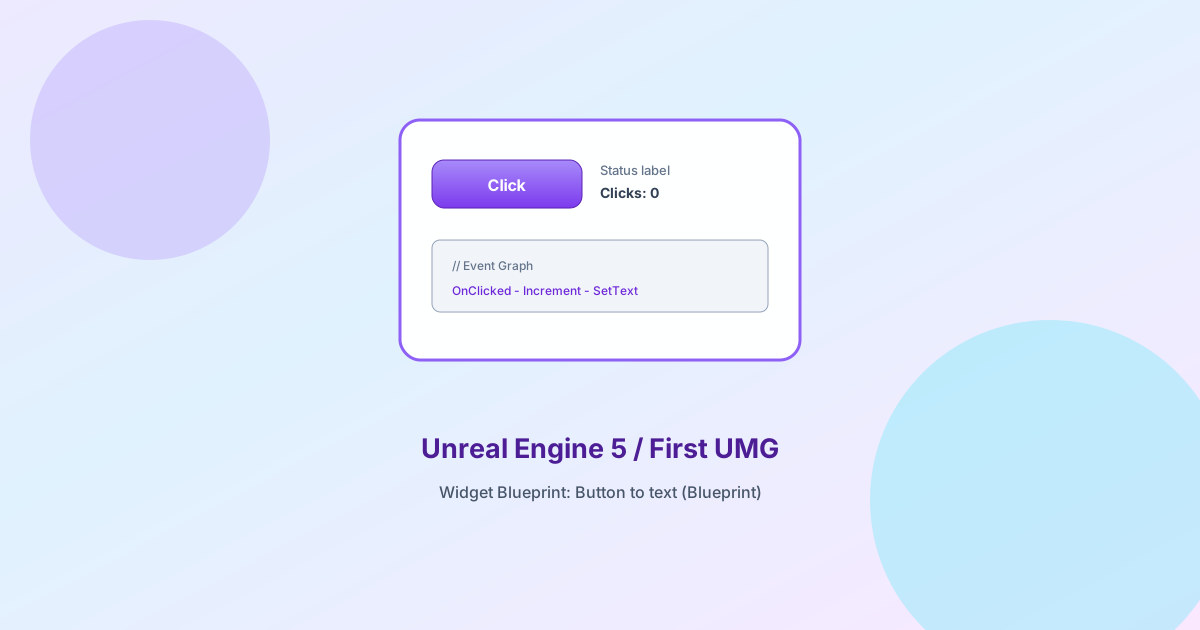
Aprenderas el flujo basico de UMG: diseñar la interfaz, conectar el boton y actualizar texto con un click.
Hajime, personaje aprendiz
Revisa objetivo, entrada y criterio de exito
Coco, personaje guia
La leccion se sigue mejor cuando sabes que debe pasar en pantalla y que cuenta como completado.

Resumen de la leccion

Termina primero un resultado que funcione

1.

Objetivo

Aprenderas el flujo basico de UMG: diseñar la interfaz, conectar el boton y actualizar texto con un click.

2.

Tiempo

25-35 min / Principiante

3.

Resultado

El widget aparece al iniciar.

Puntos antes de empezar

Revisa objetivo, entrada y criterio de exito

La leccion se sigue mejor cuando sabes que debe pasar en pantalla y que cuenta como completado.

1

Aprenderas el flujo basico de UMG: diseñar la interfaz, conectar el boton y actualizar texto con un click.

2

Crea un Widget Blueprint, añade un Button y un Text block con nombres claros.

3

El widget aparece al iniciar.

1Paso a paso

1
Step 1
Construye el layout en Designer
Crea un Widget Blueprint, añade un Button y un Text block con nombres claros.
2
Step 2
Maneja OnClicked en Graph
Selecciona el boton, crea el evento OnClicked y cambia el texto visible.
3
Step 3
Añade el widget al viewport
Crea el widget desde el nivel o el player y usa Add to Viewport.

2Codigo

Blueprint flow
text
Widget Blueprint
  Button -> OnClicked
  TextBlock -> SetText("Clicked")

Level Blueprint
  BeginPlay -> Create Widget -> Add to Viewport

3Checklist

  • El widget aparece al iniciar.
  • El click cambia el texto visible.
  • Entiendes la separacion entre Designer y Graph.

4Revision con personajes

Hajime, personaje aprendiz
El widget aparece al iniciar.
Coco, personaje guia
completa primero la leccion tal como esta y luego cambia un valor o detalle visual para fijar el aprendizaje.
Variacion pequena: completa primero la leccion tal como esta y luego cambia un valor o detalle visual para fijar el aprendizaje.

Siguientes tutoriales