本文へスキップ
Unreal Engine Tutorial

Membuat tombol UMG pertama dan mengubah teks di UE5

Gunakan Designer dan Graph di Widget Blueprint untuk mengubah teks saat tombol diklik.

公開日: 2026-05-06#Unreal Engine#UMG#Widget Blueprint#Blueprint
+
*
+
Coco, karakter pemandu・喜ぶ
Coco
Pemandu belajar game dev
Pelajaran ini memakai struktur layar terpandu yang sama seperti versi Jepang: pembuka visual, dialog karakter, langkah, dan penutup praktis.
+
*
+
Hajime, karakter pelajar・混乱
Hajime
Pemula yang belajar game engine
Aku ingin tahu apa yang harus dibuat lebih dulu, apa yang perlu dicek, dan bagaimana memastikan aku benar-benar paham.
Coco, karakter pemandu
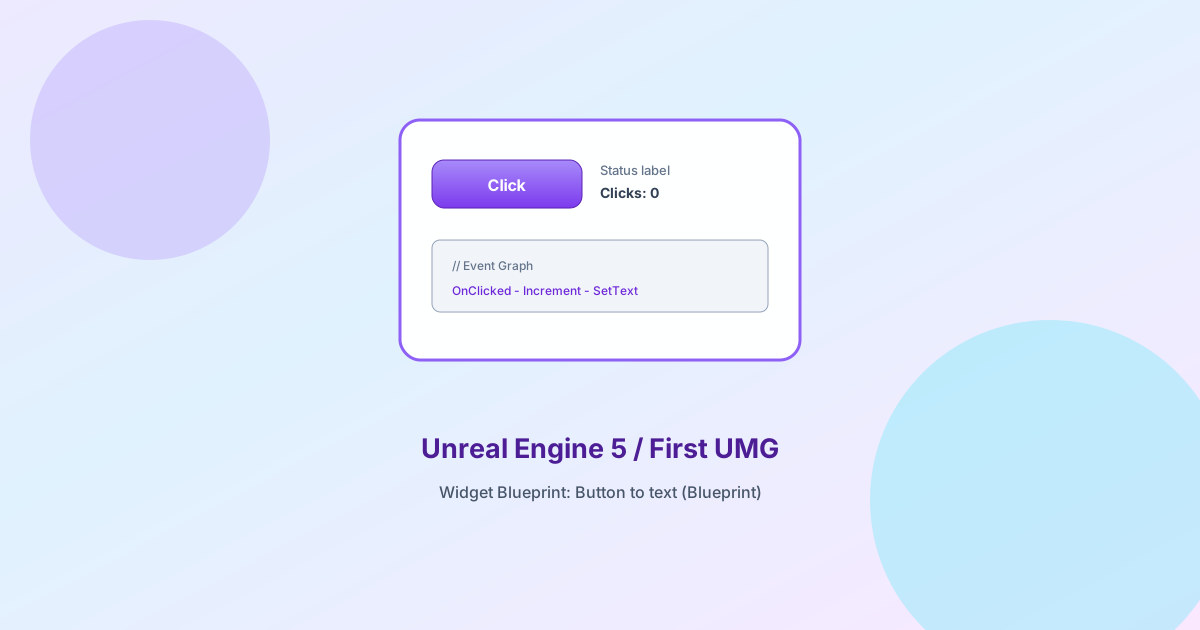
Tutorial ini mengajarkan alur kerja dasar UMG: susun UI di Designer, hubungkan tombol di Graph, lalu ubah teks saat diklik.
Hajime, karakter pelajar
Periksa tujuan, input, dan tanda keberhasilan
Coco, karakter pemandu
Pelajaran lebih mudah diikuti ketika kamu tahu apa yang harus terlihat di layar dan apa yang dianggap selesai.

Ringkasan pelajaran

Selesaikan dulu satu hasil yang benar-benar bekerja

1.

Tujuan

Tutorial ini mengajarkan alur kerja dasar UMG: susun UI di Designer, hubungkan tombol di Graph, lalu ubah teks saat diklik.

2.

Waktu

25-35 min / Pemula

3.

Hasil

Widget muncul saat play dimulai.

Sebelum mulai

Periksa tujuan, input, dan tanda keberhasilan

Pelajaran lebih mudah diikuti ketika kamu tahu apa yang harus terlihat di layar dan apa yang dianggap selesai.

1

Tutorial ini mengajarkan alur kerja dasar UMG: susun UI di Designer, hubungkan tombol di Graph, lalu ubah teks saat diklik.

2

Buat Widget Blueprint, tambahkan Button dan Text block dengan nama yang jelas.

3

Widget muncul saat play dimulai.

1Langkah demi langkah

1
Step 1
Susun layout di Designer
Buat Widget Blueprint, tambahkan Button dan Text block dengan nama yang jelas.
2
Step 2
Tangani OnClicked di Graph
Pilih tombol, buat event OnClicked, lalu ubah teks yang ditampilkan.
3
Step 3
Tambahkan widget ke viewport
Buat widget dari level atau player Blueprint lalu gunakan Add to Viewport.

2Kode

Blueprint flow
text
Widget Blueprint
  Button -> OnClicked
  TextBlock -> SetText("Clicked")

Level Blueprint
  BeginPlay -> Create Widget -> Add to Viewport

3Checklist

  • Widget muncul saat play dimulai.
  • Klik tombol mengubah teks yang terlihat.
  • Kamu paham perbedaan Designer dan Graph.

4Ulasan karakter

Hajime, karakter pelajar
Widget muncul saat play dimulai.
Coco, karakter pemandu
selesaikan dulu tutorial persis seperti petunjuknya, lalu ubah satu nilai atau detail UI agar pemahamannya lebih menempel.
Variasi kecil: selesaikan dulu tutorial persis seperti petunjuknya, lalu ubah satu nilai atau detail UI agar pemahamannya lebih menempel.

Tutorial berikutnya