
HPが0より大きく、半分以下になった時だけフェーズ2へ一度移ります。攻撃間隔の設定値を1.4から0.7へ変えます。

準備するものと、動作確認で見る結果を先に確認してから進めます。
導入
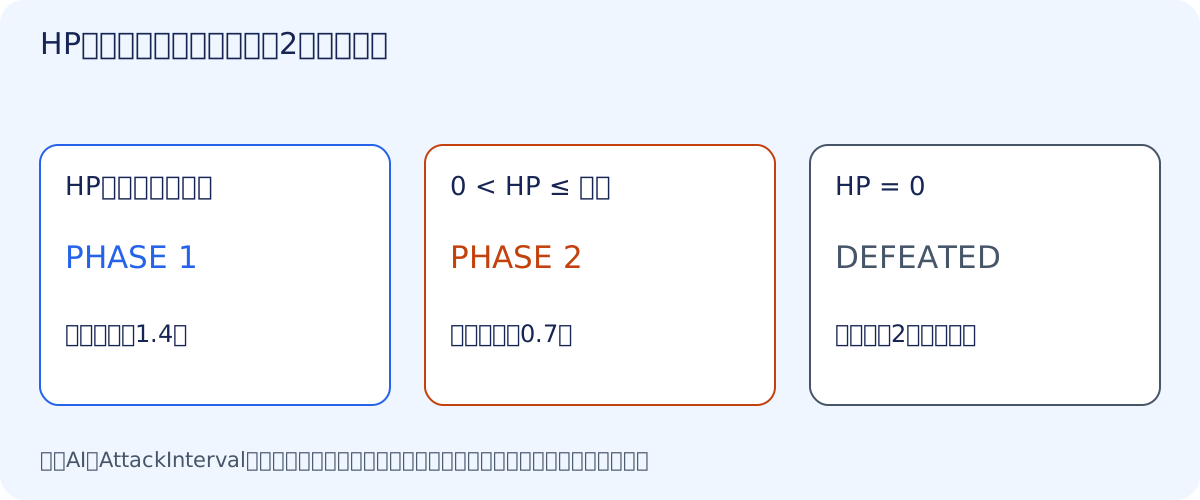
HPが0より大きく、半分以下になった時だけフェーズ2へ一度移ります。攻撃間隔の設定値を1.4から0.7へ変えます。
準備と配置
phaseLabel TMP_Text、warningFrame Imageを登録し、maxHpを正の値にします。被弾処理からTakeDamageを呼びます。
Unity 6向けの例です。[SerializeField]を付けた参照や設定値をInspectorで登録します。文字の参照には対応するTextMeshProコンポーネントを割り当てます。Canvas内の文字はUI > Text - TextMeshProで作れます。
処理の流れ
- HP > 50%: PHASE 1
- HP ≤ 50%: PHASE 2
- HP0: 撃破
完成版
以下は記事内の最小例です。機能の範囲は後述の「この例の範囲」で確認してください。
BossPhaseController.cs
using UnityEngine;
using UnityEngine.UI;
using TMPro;

public class BossPhaseController : MonoBehaviour
{
    [SerializeField]
    TMP_Text phaseLabel;
    [SerializeField]
    Image warningFrame;
    [SerializeField, Min(1f)]
    float maxHp = 100f;
    float hp;
    bool phaseTwo;
    public float AttackInterval { get; private set; } = 1.4f;

    void Awake()
    {
        hp = maxHp;
        phaseLabel.text = "PHASE 1";
        warningFrame.color = Color.clear;
    }

    public void TakeDamage(float damage)
    {
        if (hp <= 0f)
            return;
        hp = Mathf.Max(0f, hp - Mathf.Max(0f, damage));
        if (hp <= 0f)
        {
            phaseLabel.text = "DEFEATED";
            warningFrame.color = Color.clear;
            return;
        }

        if (!phaseTwo && hp <= maxHp * .5f)
        {
            phaseTwo = true;
            phaseLabel.text = "PHASE 2: 怒り";
            warningFrame.color = Color.red;
            AttackInterval = .7f;
        }
    }
}
Inspectorと呼び出しの接続
登録する参照・設定値: phaseLabel、warningFrame、maxHp。
検証用Buttonを作る場合は、On Click()の+からスクリプトを付けたGameObjectを登録し、TakeDamage(float)を選びます。引数がある関数は、各Buttonに渡す値も設定します。コード側でonClickへ登録する例では、Inspectorへ同じ処理を重ねて登録しません。
動作確認
HP100から60、50へ減らし、50の時にPHASE 2へ変わることを確認します。HP0ではDEFEATEDになります。
この例の範囲
攻撃処理がAttackIntervalを参照して初めて攻撃頻度が変わります。このスクリプト単体では攻撃しません。
まとめ
HPが0より大きく、半分以下になった時だけフェーズ2へ一度移ります。攻撃間隔の設定値を1.4から0.7へ変えます。

今回の内容で覚えておくポイントを確認したいです。
HPが0より大きく、半分以下になった時だけフェーズ2へ一度移ります。攻撃間隔の設定値を1.4から0.7へ変えます。
この記事のまとめ
怒り移行、第二形態、危険行動の予告など、ボス戦のフェーズ変化をプレイヤーに分かりやすく伝えるための実践的な設計ポイントをまとめます。