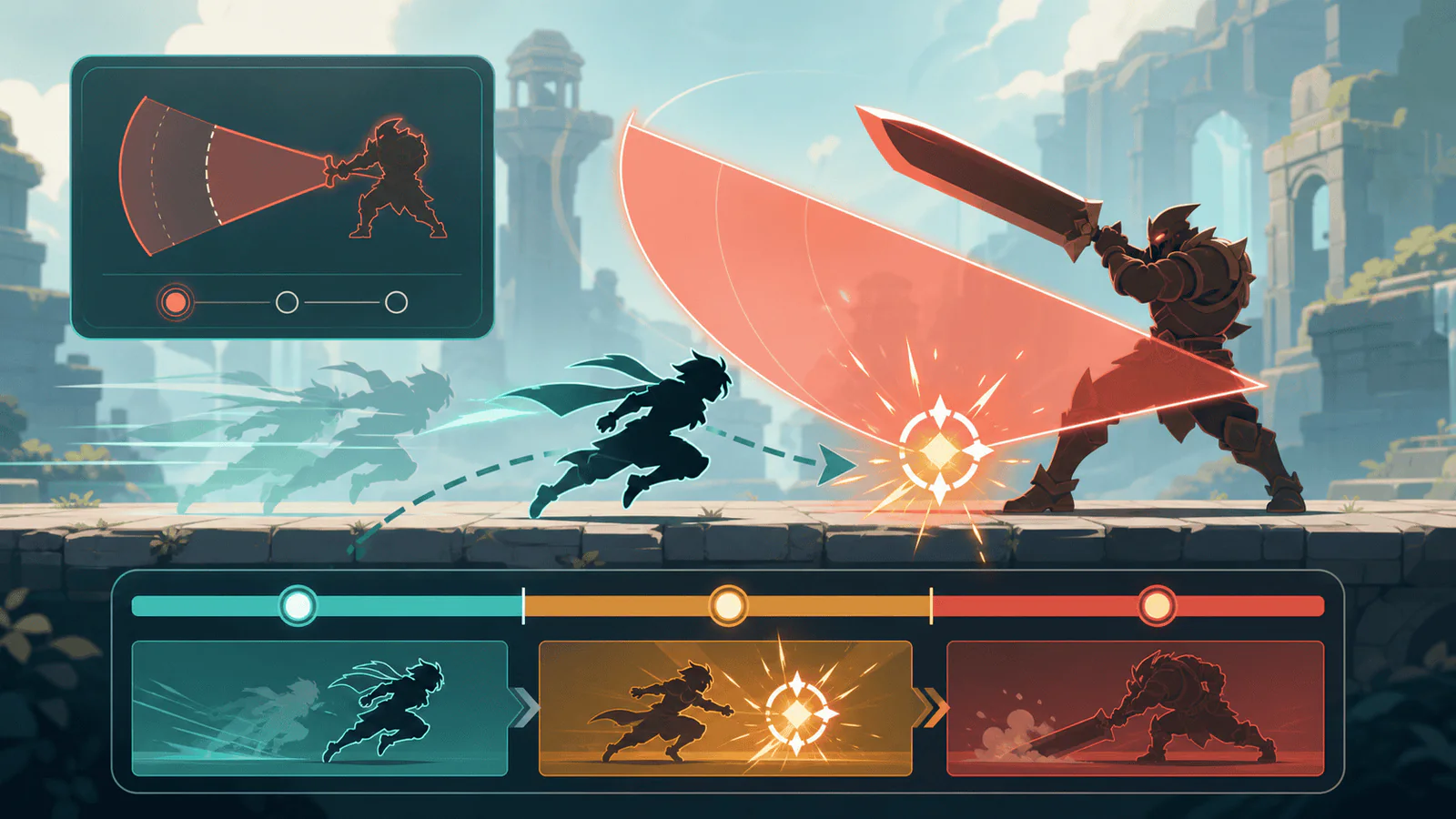

予告後、PlayerがXZ平面の攻撃範囲内に残っている場合だけ画面を光らせます。外へ逃げた場合は光らせません。

準備するものと、動作確認で見る結果を先に確認してから進めます。
導入
予告後、PlayerがXZ平面の攻撃範囲内に残っている場合だけ画面を光らせます。外へ逃げた場合は光らせません。
準備と配置
telegraphの地面用オブジェクトとhitFlashのOverlay Imageを登録します。player TransformとattackCenterを指定し、attackRadiusと予告円の大きさをそろえます。
Unity 6向けの例です。[SerializeField]を付けた参照や設定値をInspectorで登録します。
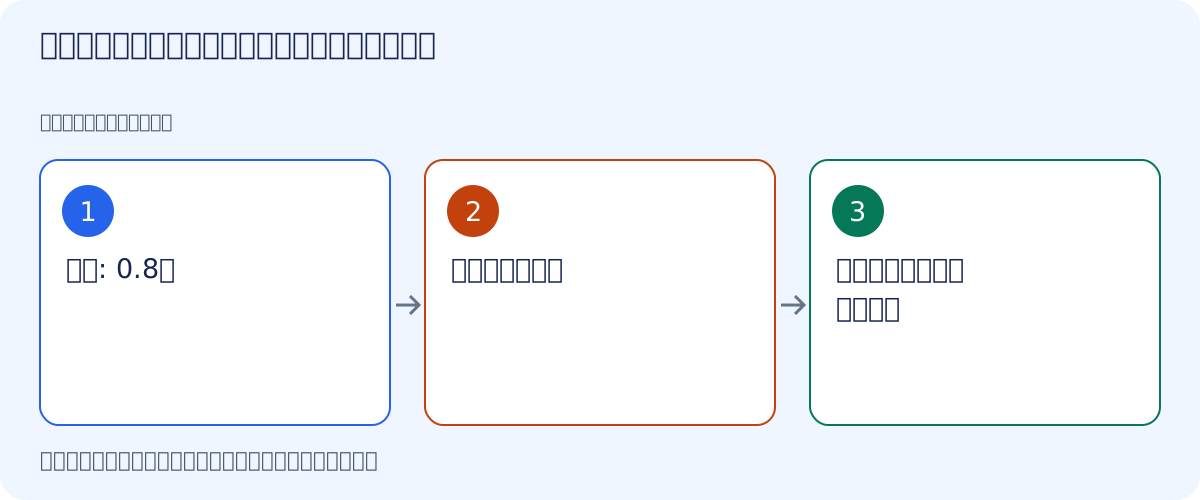
処理の流れ
- 予告: 0.8秒
- 範囲内か再判定
- 命中時だけ画面を光らせる
完成版
以下は記事内の最小例です。機能の範囲は後述の「この例の範囲」で確認してください。
CombatTelegraph.cs
using UnityEngine;
using UnityEngine.UI;
using System.Collections;

public class CombatTelegraph : MonoBehaviour
{
    [SerializeField]
    GameObject telegraph;
    [SerializeField]
    Image hitFlash;
    [SerializeField]
    Transform player, attackCenter;
    [SerializeField, Min(.1f)]
    float attackRadius = 3f;
    bool attacking;
    void Start()
    {
        telegraph.SetActive(false);
        hitFlash.color = Color.clear;
    }

    public void StartAttack()
    {
        if (!attacking)
            StartCoroutine(Attack());
    }

    IEnumerator Attack()
    {
        attacking = true;
        telegraph.SetActive(true);
        yield return new WaitForSeconds(.8f);
        Vector3 delta = player.position - attackCenter.position;
        delta.y = 0f;
        if (delta.sqrMagnitude <= attackRadius * attackRadius)
            yield return Flash();
        telegraph.SetActive(false);
        attacking = false;
    }

    IEnumerator Flash()
    {
        hitFlash.color = new Color(1f, 0f, 0f, .45f);
        yield return new WaitForSeconds(.1f);
        hitFlash.color = Color.clear;
    }

    void OnDisable()
    {
        StopAllCoroutines();
        attacking = false;
        if (telegraph != null)
            telegraph.SetActive(false);
        if (hitFlash != null)
            hitFlash.color = Color.clear;
    }
}
Inspectorと呼び出しの接続
登録する参照・設定値: telegraph、hitFlash、player、attackCenter、attackRadius。
検証用Buttonを作る場合は、On Click()の+からスクリプトを付けたGameObjectを登録し、StartAttack()を選びます。引数がある関数は、各Buttonに渡す値も設定します。コード側でonClickへ登録する例では、Inspectorへ同じ処理を重ねて登録しません。
動作確認
範囲内で待つと被弾表示、予告中に外へ出ると表示なしになることを確認します。
この例の範囲
HPを減らす処理は未実装です。Flashは表示なので、命中とHPの確定結果から呼びます。
まとめ
予告後、PlayerがXZ平面の攻撃範囲内に残っている場合だけ画面を光らせます。外へ逃げた場合は光らせません。

今回の内容で覚えておくポイントを確認したいです。
予告後、PlayerがXZ平面の攻撃範囲内に残っている場合だけ画面を光らせます。外へ逃げた場合は光らせません。
この記事のまとめ
敵攻撃の予兆、回避の読みやすさ、被弾時の反応を整理し、初心者でも納得しやすい戦闘の見え方を作る入門記事です。