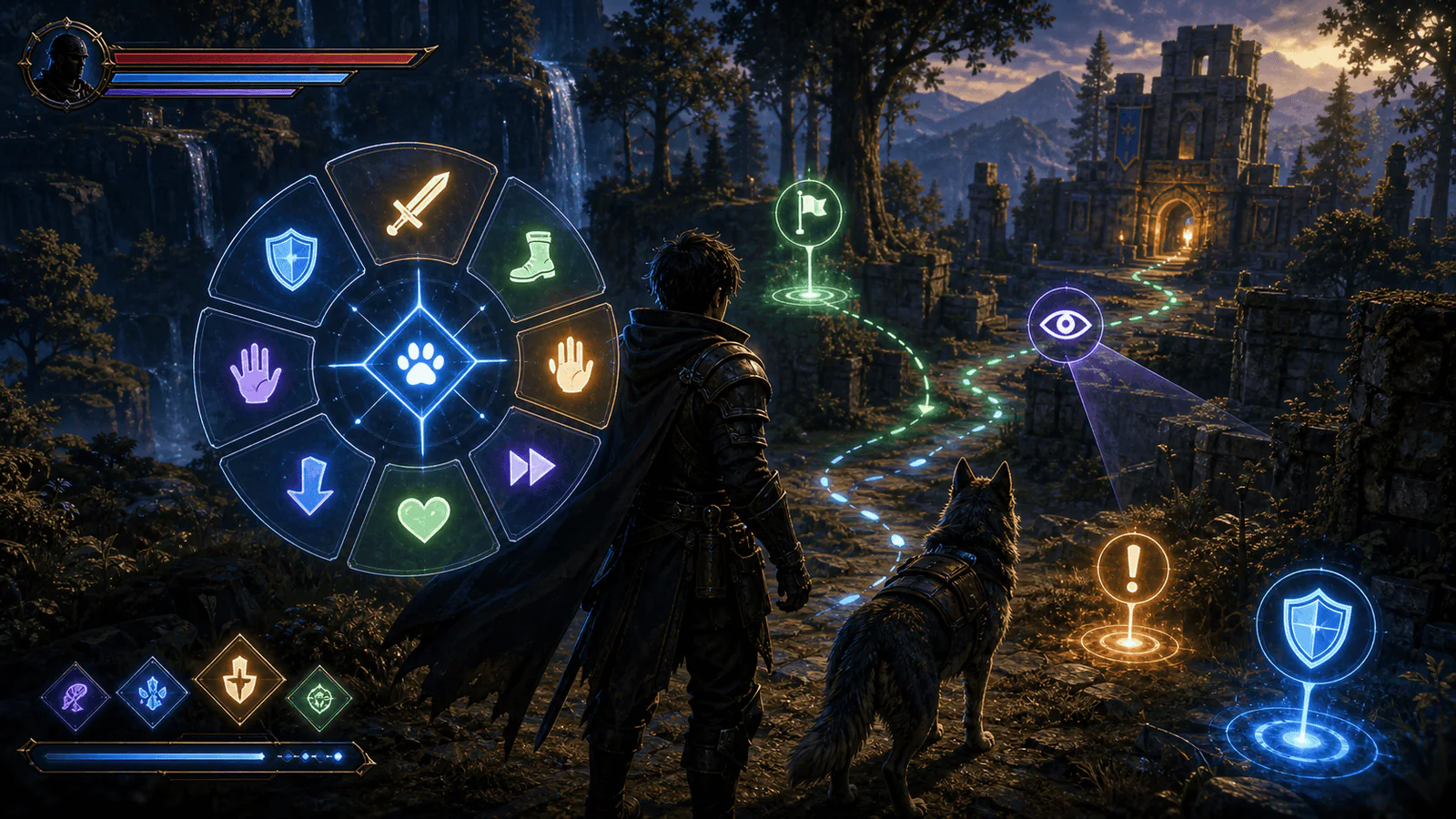

GoToは指定地点へ移動し、Attackは対象を追跡しながら「攻撃対象へ移動」と表示します。NavMeshAgentが経路を計算します。

準備するものと、動作確認で見る結果を先に確認してから進めます。
導入
GoToは指定地点へ移動し、Attackは対象を追跡しながら「攻撃対象へ移動」と表示します。NavMeshAgentが経路を計算します。
準備と配置
CompanionにNavMeshAgentとCompanionCommandを付け、agentとcommandLabel TMP_Textを登録します。NavMeshをベイクし、GoTo/AttackへTransformを渡します。
Unity 6向けの例です。[SerializeField]を付けた参照や設定値をInspectorで登録します。文字の参照には対応するTextMeshProコンポーネントを割り当てます。Canvas内の文字はUI > Text - TextMeshProで作れます。
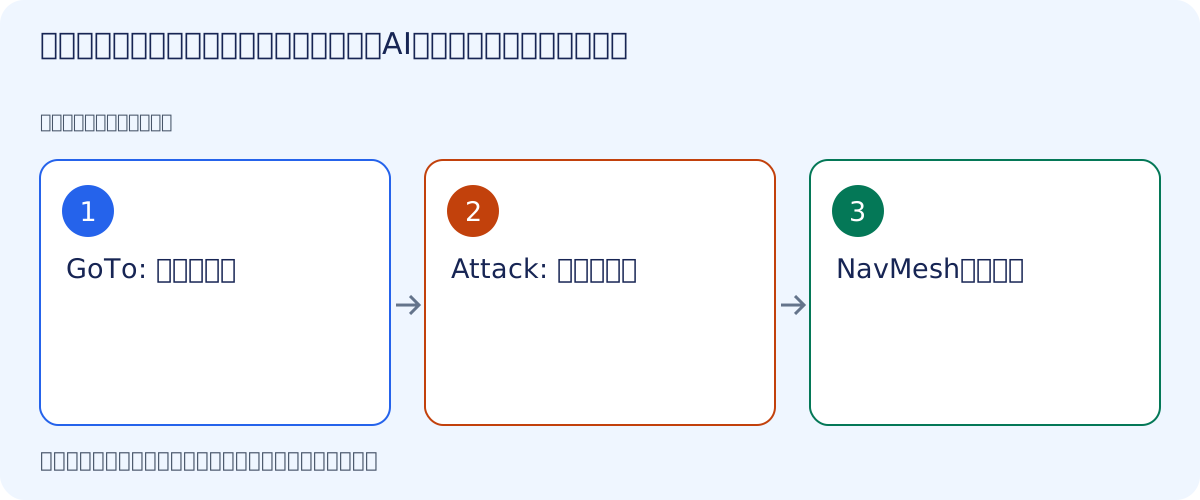
処理の流れ
- GoTo: 地点を指定
- Attack: 対象を追跡
- NavMesh上を移動
完成版
以下は記事内の最小例です。機能の範囲は後述の「この例の範囲」で確認してください。
CompanionCommand.cs
using UnityEngine;
using UnityEngine.AI;
using TMPro;

public class CompanionCommand : MonoBehaviour
{
    [SerializeField]
    NavMeshAgent agent;
    [SerializeField]
    TMP_Text commandLabel;
    Transform target;
    public void GoTo(Transform point)
    {
        target = null;
        agent.SetDestination(point.position);
        commandLabel.text = "移動";
    }

    public void Attack(Transform enemy)
    {
        target = enemy;
        commandLabel.text = "攻撃対象へ移動";
    }

    void Update()
    {
        if (target)
            agent.SetDestination(target.position);
    }
}
Inspectorと呼び出しの接続
登録する参照・設定値: agent、commandLabel。
動作確認
NavMesh上の地点を指定して移動でき、対象を動かすと追いかけることを確認します。
この例の範囲
実際の攻撃、戻る命令、到着・経路失敗通知は未実装です。追跡だけを攻撃成功と表示しないようにします。
まとめ
GoToは指定地点へ移動し、Attackは対象を追跡しながら「攻撃対象へ移動」と表示します。NavMeshAgentが経路を計算します。

今回の内容で覚えておくポイントを確認したいです。
GoToは指定地点へ移動し、Attackは対象を追跡しながら「攻撃対象へ移動」と表示します。NavMeshAgentが経路を計算します。
この記事のまとめ
追従、待機、防御、操作対象指定などの命令を、プレイヤーが迷わず理解できるようにする支援AI設計の実践ガイドです。