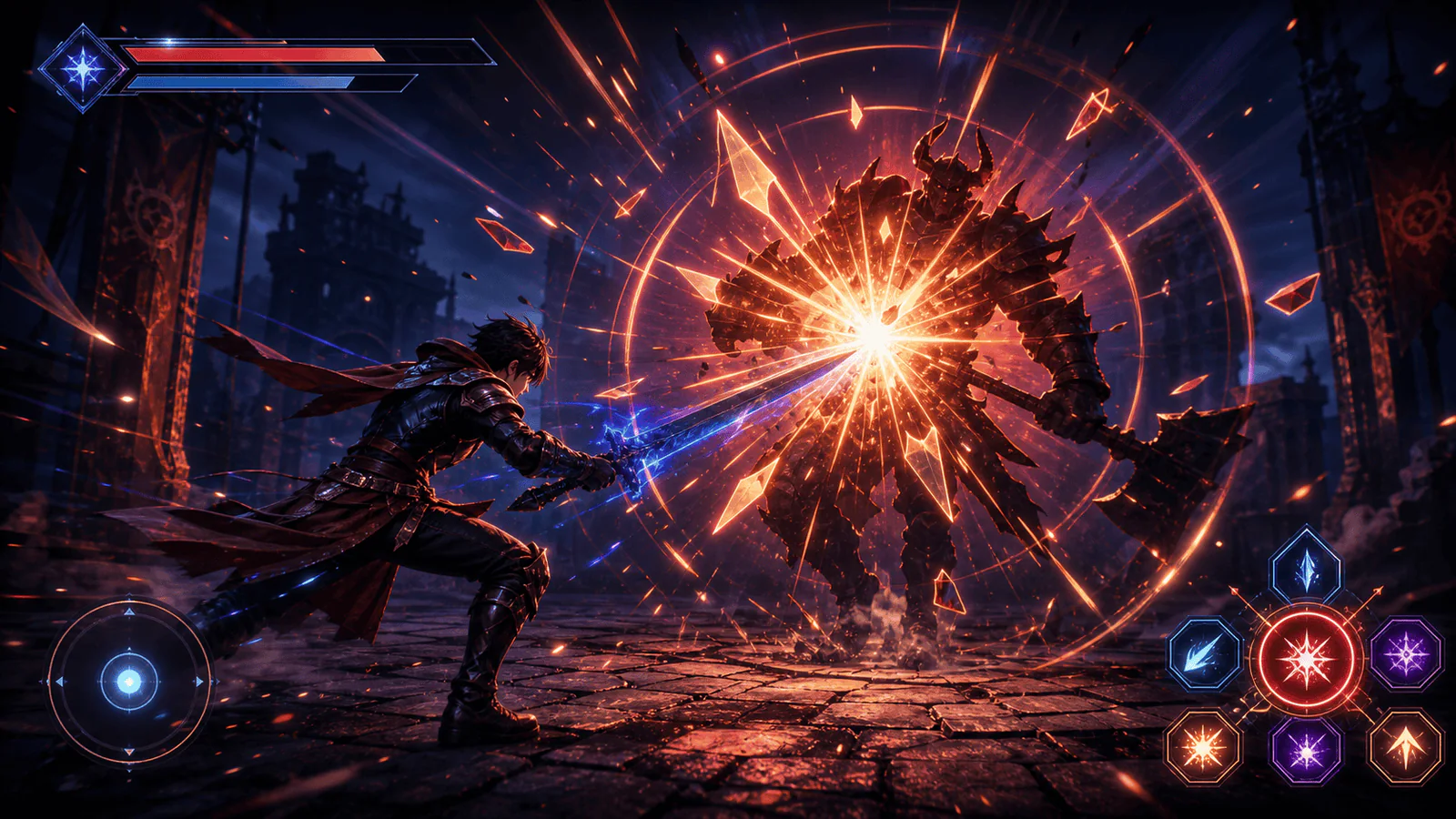

通常は白、クリティカルは黄色かつ1.5倍です。表示開始時に1秒後の削除を予約し、毎フレーム上へ動かします。

準備するものと、動作確認で見る結果を先に確認してから進めます。
導入
通常は白、クリティカルは黄色かつ1.5倍です。表示開始時に1秒後の削除を予約し、毎フレーム上へ動かします。
準備と配置
World SpaceのTextMeshProオブジェクトにCriticalDamageNumberを付け、labelを登録します。生成した数字へSetup(int, bool)を呼びます。
Unity 6向けの例です。[SerializeField]を付けた参照や設定値をInspectorで登録します。文字の参照には対応するTextMeshProコンポーネントを割り当てます。Canvas内の文字はUI > Text - TextMeshProで作れます。
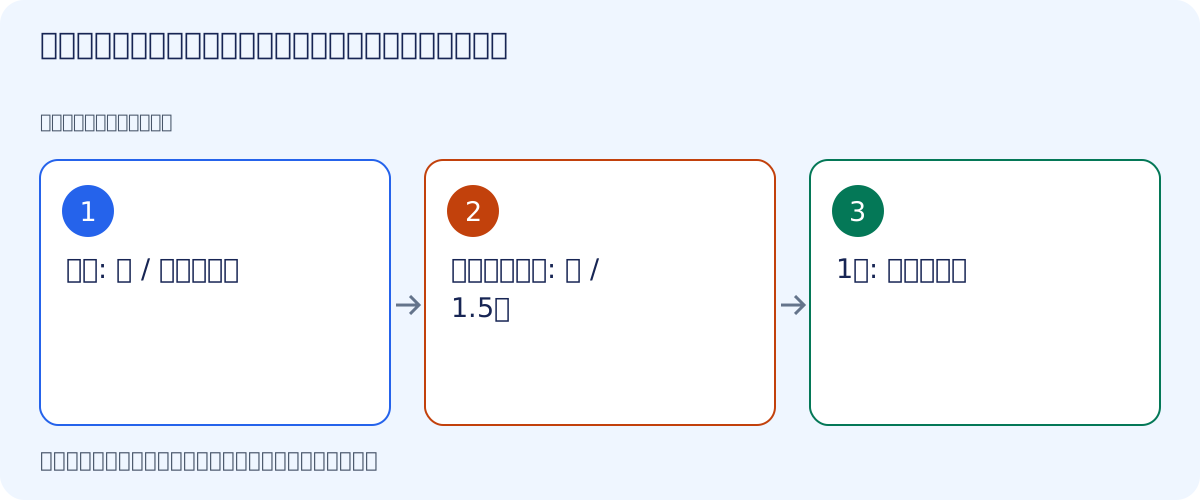
処理の流れ
- 通常: 白 / 基本サイズ
- クリティカル: 黄 / 1.5倍
- 1秒: 数字を消す
完成版
以下は記事内の最小例です。機能の範囲は後述の「この例の範囲」で確認してください。
CriticalDamageNumber.cs
using UnityEngine;
using TMPro;

public class CriticalDamageNumber : MonoBehaviour
{
    [SerializeField]
    TMP_Text label;
    public void Setup(int value, bool critical)
    {
        label.text = value.ToString();
        label.color = critical ? Color.yellow : Color.white;
        transform.localScale = critical ? Vector3.one * 1.5f : Vector3.one;
    }

    void Start()
    {
        Destroy(gameObject, 1f);
    }

    void Update()
    {
        transform.position += Vector3.up * Time.deltaTime;
    }
}
Inspectorと呼び出しの接続
登録する参照・設定値: label。
動作確認
Setup(20,false)とSetup(40,true)を比較し、1秒後に消えることを確認します。
この例の範囲
ダメージ計算やPrefab生成は呼び出し側で行います。色だけでなく文字サイズやCRITICAL表記も併用すると区別しやすくなります。
まとめ
通常は白、クリティカルは黄色かつ1.5倍です。表示開始時に1秒後の削除を予約し、毎フレーム上へ動かします。

今回の内容で覚えておくポイントを確認したいです。
通常は白、クリティカルは黄色かつ1.5倍です。表示開始時に1秒後の削除を予約し、毎フレーム上へ動かします。
この記事のまとめ
通常ヒット、クリティカル、ガード、DOT などのダメージ情報を、戦闘中でも一目で理解できる形に整理するための実践ガイドです。