


導入
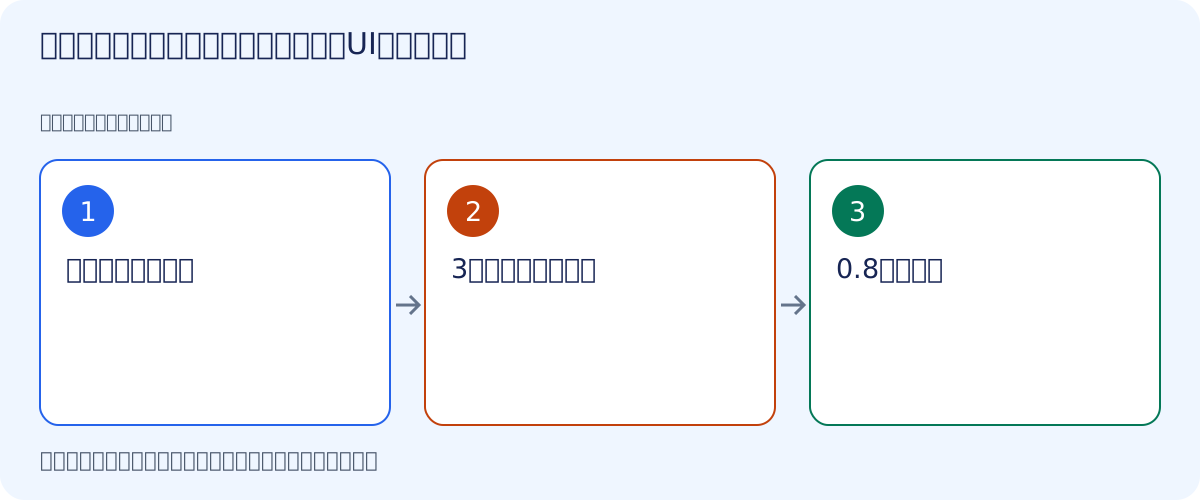
ダメージ数字を敵の上へ作り、横位置を3か所でずらします。DamageNumber.Setで数字を入れ、0.8秒で削除します。
準備と配置
World Space TextMeshProのPrefabにDamageNumberを付けます。DamageNumberLayoutを敵に付け、prefabへそのPrefabを登録します。2つのクラスは別々の.csファイルへ保存します。
Unity 6向けの例です。[SerializeField]を付けた参照や設定値をInspectorで登録します。文字の参照には対応するTextMeshProコンポーネントを割り当てます。Canvas内の文字はUI > Text - TextMeshProで作れます。
処理の流れ
- 被弾値を受け取る
- 3か所へ位置を分散
- 0.8秒で消す
完成版
以下は記事内の最小例です。機能の範囲は後述の「この例の範囲」で確認してください。クラスごとに示したファイル名で保存し、それぞれ該当するGameObjectへ付けます。
DamageNumberLayout.cs
using UnityEngine;
using TMPro;

public class DamageNumberLayout : MonoBehaviour
{
    [SerializeField]
    DamageNumber prefab;
    int index;
    public void Show(int value)
    {
        var n = Instantiate(prefab, transform.position + Vector3.up * 2, Quaternion.identity);
        n.transform.position += Vector3.right * (index++ % 3) * .25f;
        n.Set(value);
    }
}
DamageNumber.cs
using UnityEngine;
using TMPro;

public class DamageNumber : MonoBehaviour
{
    [SerializeField]
    TMP_Text label;
    public void Set(int value)
    {
        label.text = value.ToString();
        Destroy(gameObject, .8f);
    }
}
Inspectorと呼び出しの接続
登録する参照・設定値: prefab、label。
検証用Buttonを作る場合は、On Click()の+からスクリプトを付けたGameObjectを登録し、Show(int)、Set(int)を選びます。引数がある関数は、各Buttonに渡す値も設定します。コード側でonClickへ登録する例では、Inspectorへ同じ処理を重ねて登録しません。
動作確認
Show(10)を短時間に3回呼び、数字が横にずれて0.8秒後に消えることを確認します。
この例の範囲
4回目には位置を再使用する簡易配置です。大量の数字には合算、上限、オブジェクトプールを追加します。
まとめ
ダメージ数字を敵の上へ作り、横位置を3か所でずらします。DamageNumber.Setで数字を入れ、0.8秒で削除します。

この記事のまとめ
通常攻撃、クリティカル、継続ダメージ、回復量が同時に出る場面でも混乱しない、ダメージ数値の見せ方を整理する実践ガイドです。