+
*
+

ココ先生
ゲーム開発の案内役
この記事では 難易度調整 を、読んで終わりにせず、DifficultyTuningDemo の小さな実装イメージまでつなげて案内します。
+
*
+

はじめちゃん
ゲームエンジン学習中
難易度調整を始める前に決めたい3つの軸 を読む前に、まずUnity のどこを見ればよいかを確認したいです。

今日は「難易度調整」を、まず何が変わるのか、次に画面で何を見せるのか、最後にどの値を確認するのか、という順番で読んでいきます。

大きなテーマに見えますが、今日は「DifficultyTuningDemo」という小さな練習用の場面だけを作るのですね。何から始めればよいか分かりました。
標準値を見るを表示、Assist Buttonで進める、失敗回数を見るを確認の流れを追えば、記事の内容を自分のプロジェクトへ移しやすくなります。
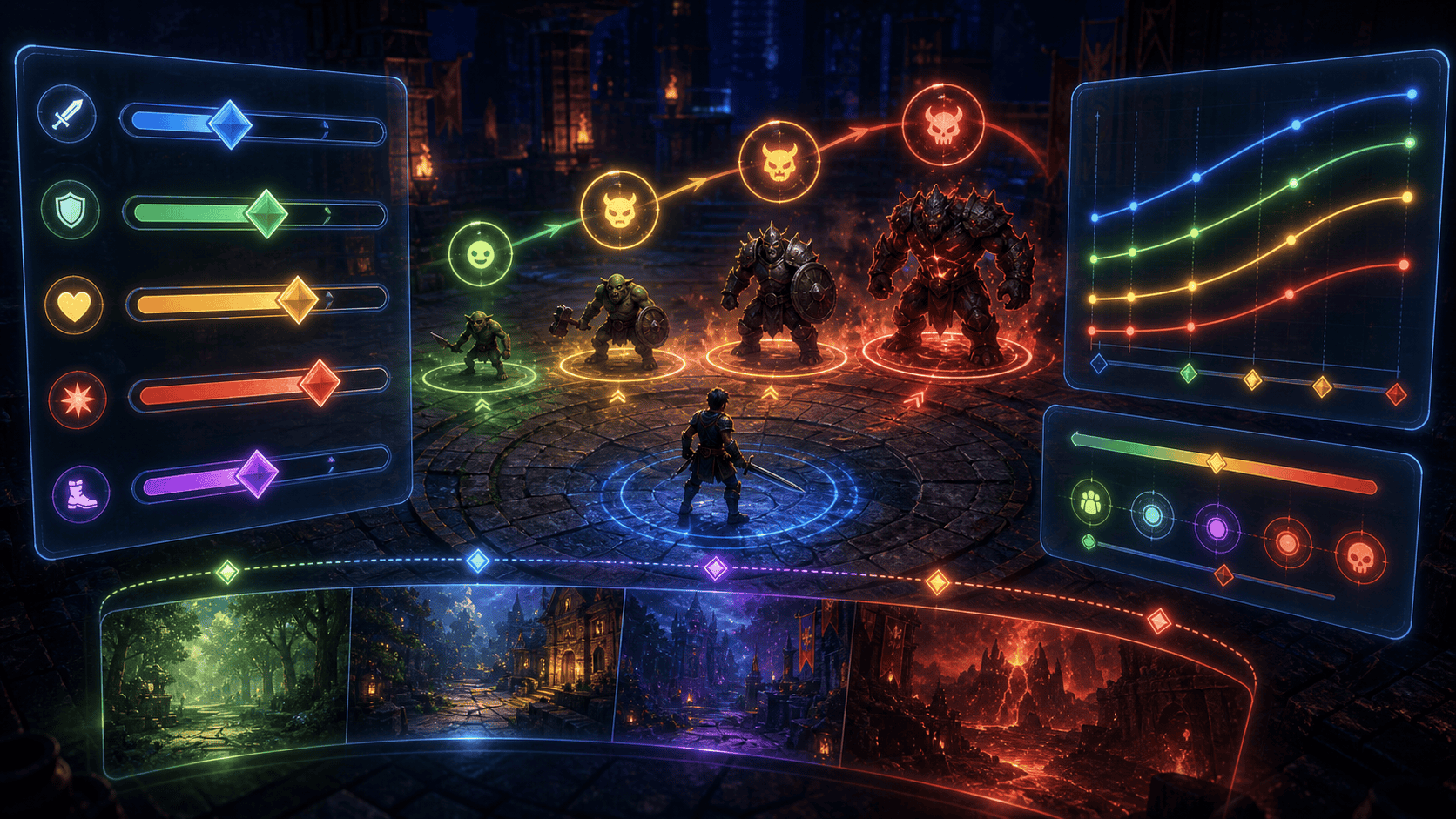
完成イメージ
難易度調整の状態を分ける
標準値を見る、失敗回数を見る、補助を上げる を別々の状態として扱い、今どの段階かを画面で確認できるようにします。
難しさが上がりすぎていないかをUIで伝える
Console だけではプレイヤーには見えません。TextMeshPro や Slider に enemyHp / playerDeaths / assistLevel を出して、判断材料を画面へ移します。
最小実装から広げる
まず DifficultyTuningDemo を動かし、その後に本物の入力、通信、戦闘、保存処理などへ置き換えると、原因を見失いにくくなります。
導入
敵の体力、攻撃力、出現数を一つの難易度選択から変えます。三つのつまみを同時に動かす設定です。
作るもの
DifficultyManager に easy、normal、hard の数値を入れます。
最初の実装
[SerializeField] float[] hpMultiplier={.7f,1f,1.4f}; // 難易度ごとの体力倍率
public float EnemyHp(float baseHp)=>baseHp*hpMultiplier[level];
動きをつなぐ
public void SetDifficulty(int value){level=value;PlayerPrefs.SetInt("difficulty",level);}
完成版
using UnityEngine;public class DifficultyManager:MonoBehaviour{[SerializeField]float[] hpMultiplier={.7f,1f,1.4f};[SerializeField]float[] damageMultiplier={.6f,1f,1.5f};int level;public void SetDifficulty(int value){level=value;PlayerPrefs.SetInt("difficulty",level);}public float EnemyHp(float baseHp)=>baseHp*hpMultiplier[level];public float EnemyDamage(float value)=>value*damageMultiplier[level];}

最後に整理すると、難易度調整でいちばん見失いやすい所はどこですか?
内部処理だけを追って、画面で伝える言葉を後回しにする所です。DifficultyTuningDemoでは、まずプレイヤーに見える変化を先に決めます。
流れは「標準値を見るを表示」から始めて、「Assist Buttonで進める」で操作を入れる、と覚えればよいですか?
その通りです。その後に「失敗回数を見るを確認」で途中状態を見て、「補助を上げるで結果を見る」で結果を確認します。順番を固定すると、失敗した場所も見つけやすくなります。

つまり、いきなり完成システムにせず、状態名、表示、値の変化を小さくそろえるのですね。

はい。最後は「難易度調整をわかりやすく考える」の考え方で、難しい処理をプレイヤーに伝わる短い合図へ置き換えられるか確認しましょう。
この記事のまとめ
数値を動かす前に、失敗頻度、立て直し余地、再挑戦速度の3軸で難易度を整理する初心者向けガイドです。
大きな違いを生むのは、派手な性能よりも 毎日触れる環境を無理なく整えること です。見やすい画面と使いやすい道具がそろうと、学習や次の一歩を決めやすくなります。