

導入
Downでダウン状態に入り、ReviveStepへ渡した進行量を加算します。1に達したら状態を解除し、表示を隠します。
準備と配置
PlayerにDownedStateを付け、reviveFill Imageを登録します。DownをButtonへつなぎ、別の呼び出し元からReviveStep(0.25f)を呼んで検証します。
Unity 6向けの例です。[SerializeField]を付けた参照や設定値をInspectorで登録します。
ImageのゲージはImage TypeをFilledにします。直線ならHorizontal、円ならRadial 360を選び、文字とゲージのRaycast Targetをオフにします。
処理の流れ
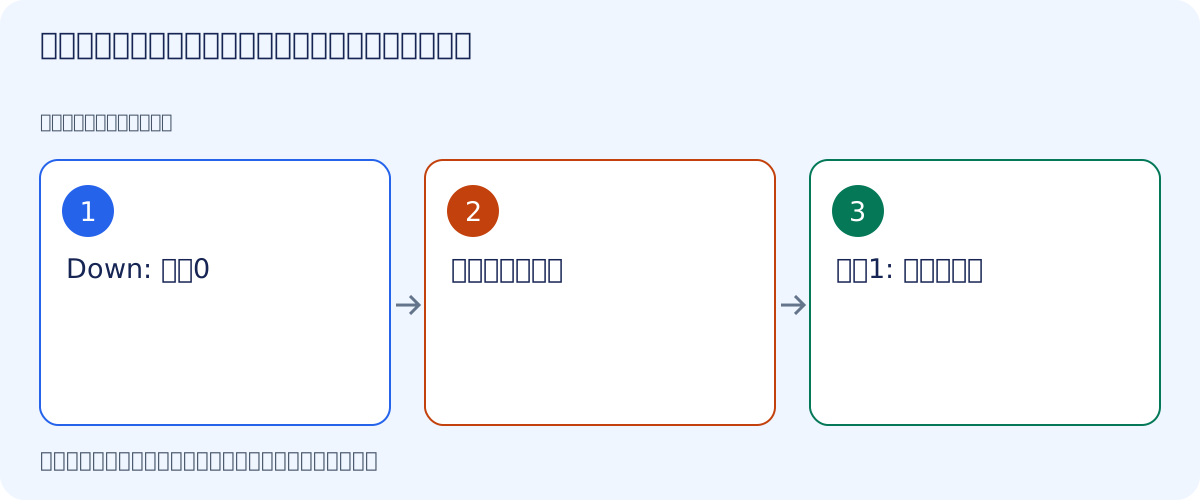
- Down: 進行0
- 蘇生進行を加算
- 進行1: ダウン解除
完成版
以下は記事内の最小例です。機能の範囲は後述の「この例の範囲」で確認してください。
DownedState.cs
using UnityEngine;
using UnityEngine.UI;

public class DownedState : MonoBehaviour
{
    [SerializeField]
    Image reviveFill;
    bool downed;
    float progress;
    public bool IsDowned => downed;

    void Start()
    {
        reviveFill.gameObject.SetActive(false);
    }

    public void Down()
    {
        downed = true;
        progress = 0;
        reviveFill.fillAmount = 0f;
        reviveFill.gameObject.SetActive(true);
    }

    public void ReviveStep(float amount)
    {
        if (!downed)
            return;
        progress = Mathf.Clamp01(progress + Mathf.Max(0, amount));
        reviveFill.fillAmount = progress;
        if (progress >= 1)
        {
            downed = false;
            reviveFill.gameObject.SetActive(false);
        }
    }
}
Inspectorと呼び出しの接続
登録する参照・設定値: reviveFill。
検証用Buttonを作る場合は、On Click()の+からスクリプトを付けたGameObjectを登録し、Down()、ReviveStep(float)を選びます。引数がある関数は、各Buttonに渡す値も設定します。コード側でonClickへ登録する例では、Inspectorへ同じ処理を重ねて登録しません。
動作確認
Down後に0.25を4回加算すると表示が消え、IsDownedがfalseになることを確認します。
この例の範囲
距離判定、操作停止、HP回復は含みません。操作側がIsDownedを参照し、蘇生側が経過秒数を進行量に換算して呼びます。
まとめ
Downでダウン状態に入り、ReviveStepへ渡した進行量を加算します。1に達したら状態を解除し、表示を隠します。

この記事のまとめ
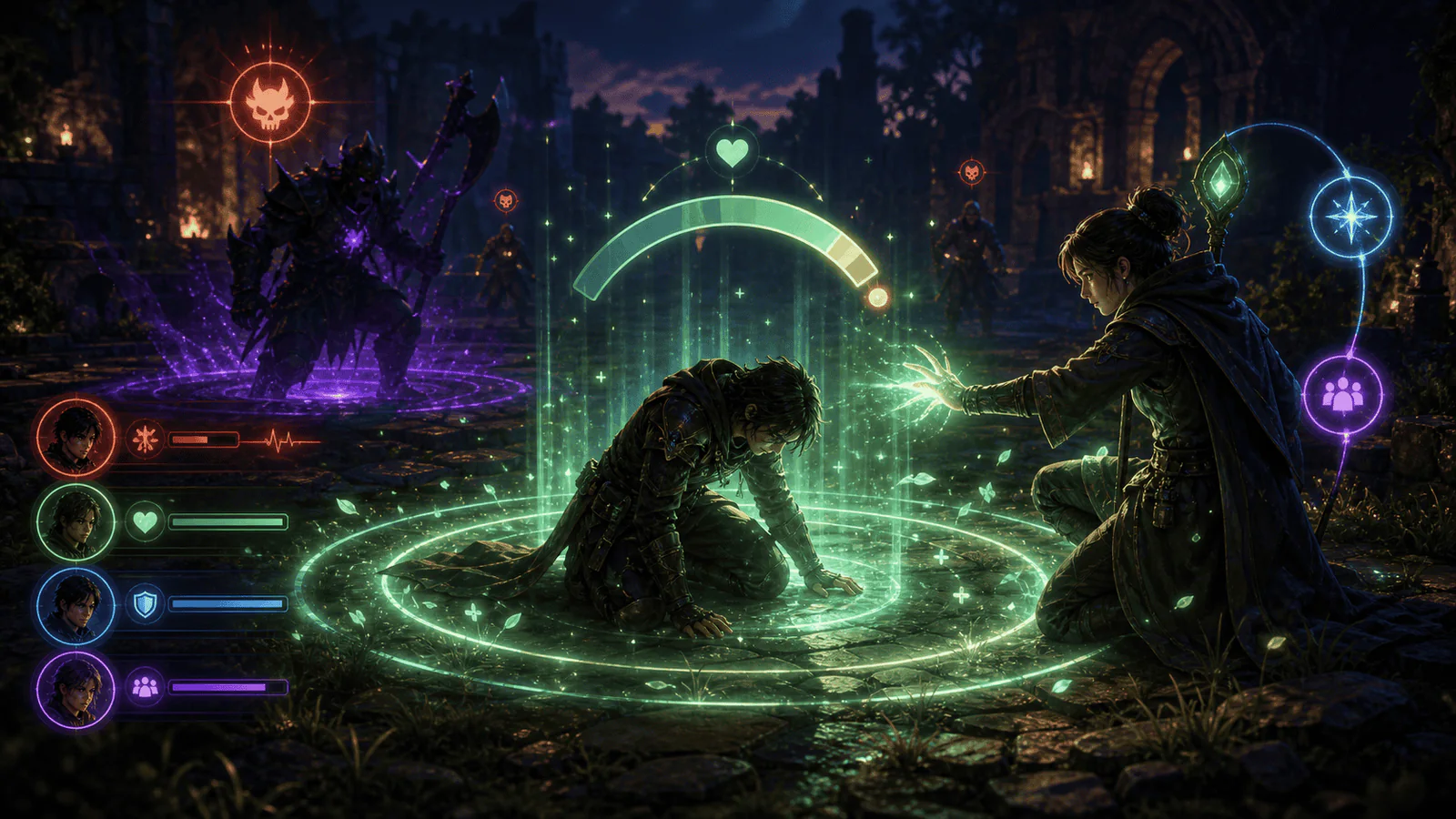
協力プレイで重要なダウン状態、蘇生受付、救助猶予、危険エリアの伝え方を整理し、味方を助ける判断がしやすいUIとフィードバックを設計するためのガイドです。