

導入
weight/maxWeightでバーを更新し、上限超過を赤色と数値で示します。MoveSpeedは超過時の速度を返す関数です。
準備と配置
weightFill Image、weightText TMP_TextをInventoryWeightへ登録します。maxWeightは正の数にします。検証ButtonからAdd(5)を呼びます。
Unity 6向けの例です。[SerializeField]を付けた参照や設定値をInspectorで登録します。文字の参照には対応するTextMeshProコンポーネントを割り当てます。Canvas内の文字はUI > Text - TextMeshProで作れます。
ImageのゲージはImage TypeをFilledにします。直線ならHorizontal、円ならRadial 360を選び、文字とゲージのRaycast Targetをオフにします。
処理の流れ
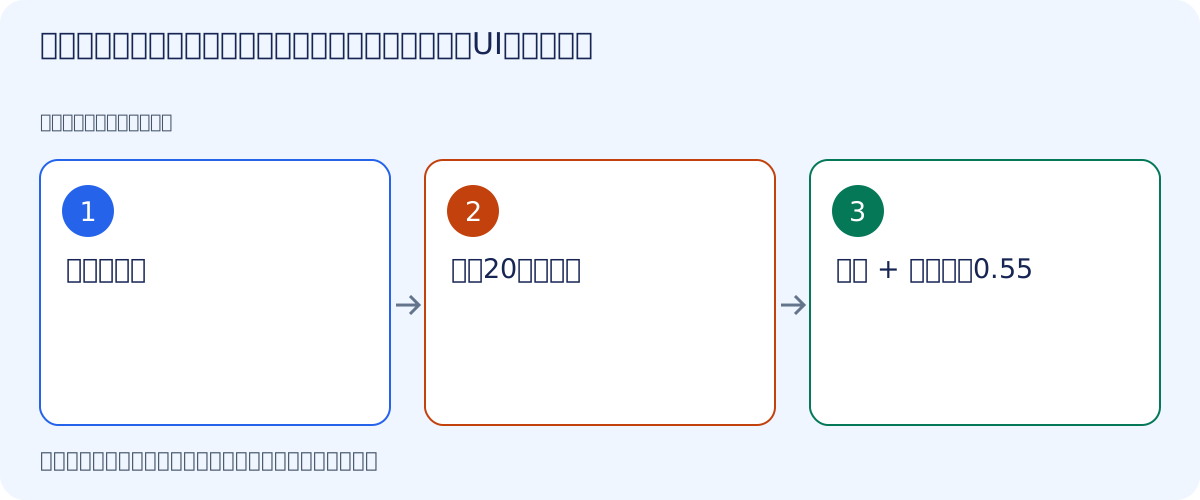
- 重量を合計
- 上限20を超える
- 警告 + 速度係数0.55
完成版
以下は記事内の最小例です。機能の範囲は後述の「この例の範囲」で確認してください。
InventoryWeight.cs
using UnityEngine;
using UnityEngine.UI;
using TMPro;

public class InventoryWeight : MonoBehaviour
{
    [SerializeField]
    Image weightFill;
    [SerializeField]
    TMP_Text weightText;
    [SerializeField]
    float maxWeight = 20;
    float weight;
    void Start()
    {
        Refresh();
    }

    public void Add(float value)
    {
        weight = Mathf.Max(0, weight + value);
        Refresh();
    }

    public float MoveSpeed(float normal) => weight > maxWeight ? normal * .55f : normal;
    void Refresh()
    {
        float ratio = weight / maxWeight;
        weightFill.fillAmount = Mathf.Clamp01(ratio);
        weightFill.color = ratio > 1 ? Color.red : Color.cyan;
        weightText.text = $"{weight:0}/{maxWeight:0}";
    }
}
Inspectorと呼び出しの接続
登録する参照・設定値: weightFill、weightText、maxWeight。
検証用Buttonを作る場合は、On Click()の+からスクリプトを付けたGameObjectを登録し、Add(float)を選びます。引数がある関数は、各Buttonに渡す値も設定します。コード側でonClickへ登録する例では、Inspectorへ同じ処理を重ねて登録しません。
動作確認
最大20に対して25を追加すると、25/20の表示と赤いバーになり、MoveSpeed(4)が2.2を返すことを確認します。
この例の範囲
実際の移動処理がMoveSpeedを使わなければ速度は変わりません。アイテムごとの重さや所持品管理は別途用意します。
まとめ
weight/maxWeightでバーを更新し、上限超過を赤色と数値で示します。MoveSpeedは超過時の速度を返す関数です。

この記事のまとめ
持ちすぎの警告、移動制限、捨てる候補、比較表示まで含めて、重量制限システムを面倒だけで終わらせない設計を整理します。