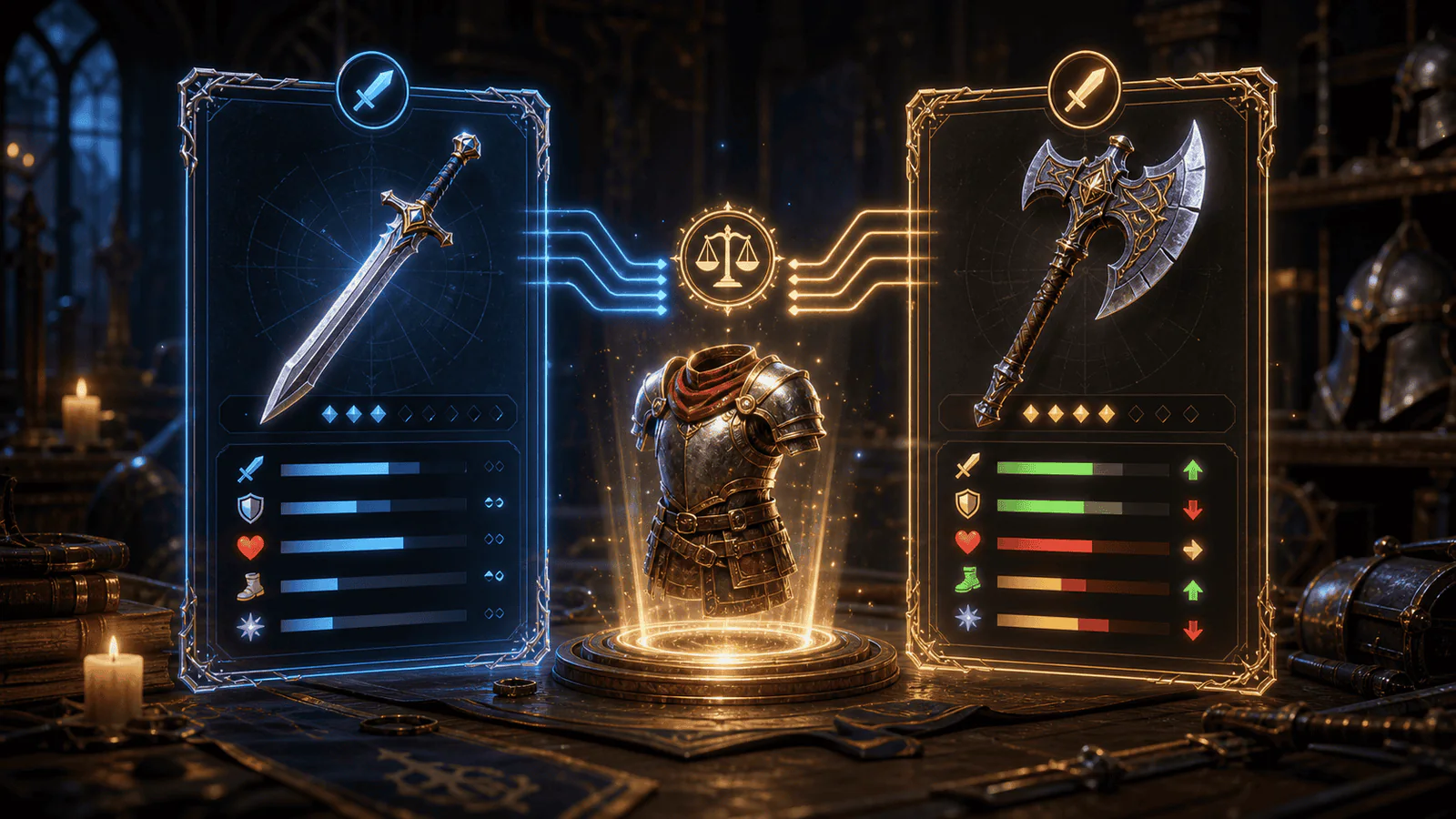

候補の値から現在値を引いて差を表示します。攻撃力と防御力は大きい方が良いという前提で、正を緑、負を赤にします。

準備するものと、動作確認で見る結果を先に確認してから進めます。
導入
候補の値から現在値を引いて差を表示します。攻撃力と防御力は大きい方が良いという前提で、正を緑、負を赤にします。
準備と配置
attackDiff/defenseDiff TMP_TextをEquipmentCompareへ登録します。現在の攻撃力と防御力を設定し、候補選択時にPreviewを呼びます。
Unity 6向けの例です。[SerializeField]を付けた参照や設定値をInspectorで登録します。文字の参照には対応するTextMeshProコンポーネントを割り当てます。Canvas内の文字はUI > Text - TextMeshProで作れます。
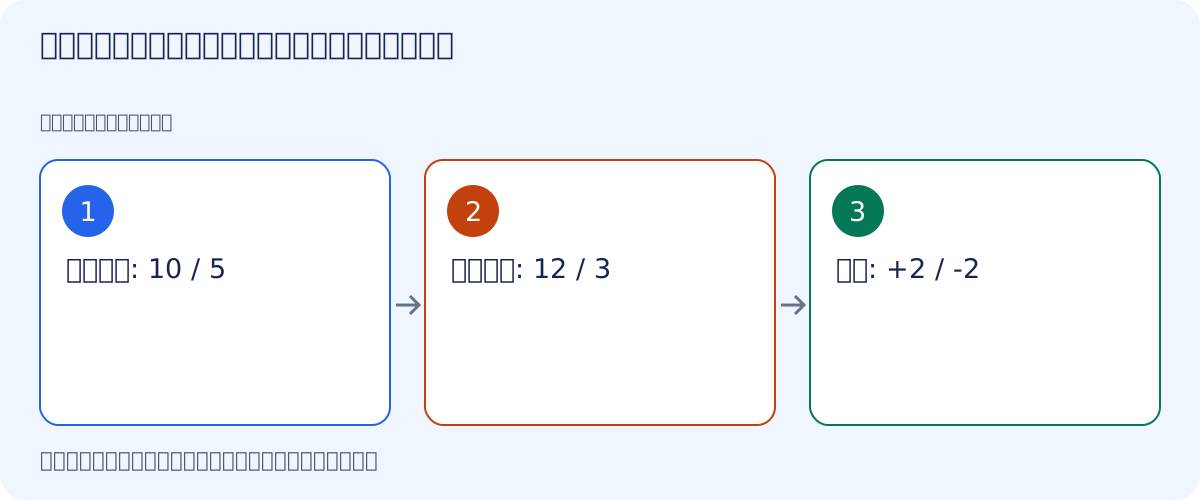
処理の流れ
- 現在装備: 10 / 5
- 候補装備: 12 / 3
- 差分: +2 / -2
完成版
以下は記事内の最小例です。機能の範囲は後述の「この例の範囲」で確認してください。
EquipmentCompare.cs
using UnityEngine;
using TMPro;

public class EquipmentCompare : MonoBehaviour
{
    [SerializeField]
    TMP_Text attackDiff, defenseDiff;
    [SerializeField]
    int currentAttack = 10, currentDefense = 5;
    public void Preview(int attack, int defense)
    {
        Show(attackDiff, attack - currentAttack);
        Show(defenseDiff, defense - currentDefense);
    }

    void Show(TMP_Text text, int value)
    {
        text.text = $"{value:+#;-#;0}";
        text.color = value >= 0 ? Color.green : Color.red;
    }
}
Inspectorと呼び出しの接続
登録する参照・設定値: attackDiff、defenseDiff、currentAttack、currentDefense。
動作確認
現在10/5に対して候補12/3を渡し、+2と-2になることを確認します。
この例の範囲
Hover検出や装備の確定は別処理です。重量や消費コストなど小さい方が良い値では、色の評価方向を逆にします。
まとめ
候補の値から現在値を引いて差を表示します。攻撃力と防御力は大きい方が良いという前提で、正を緑、負を赤にします。

今回の内容で覚えておくポイントを確認したいです。
候補の値から現在値を引いて差を表示します。攻撃力と防御力は大きい方が良いという前提で、正を緑、負を赤にします。
この記事のまとめ
武器や防具を切り替える前に、何が強くなり何が弱くなるのかを初心者でも迷わず判断できる装備比較UIの考え方を整理します。