

導入
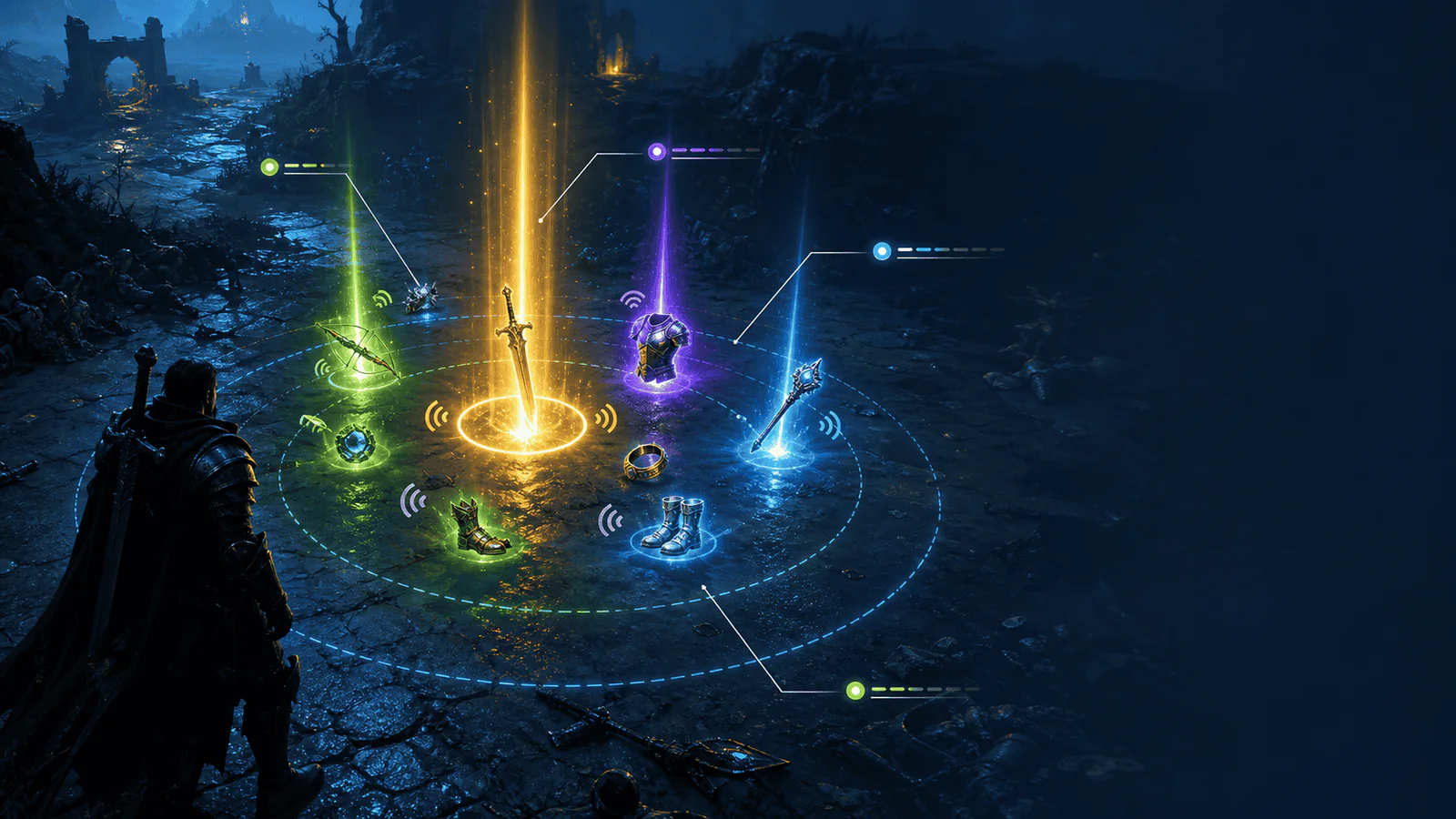
希少度でParticleSystem.main.startColorを設定し、PlayerがpickupRange以内にいる時だけ拾う表示を出します。Eを押すとLootを削除します。
準備と配置
LootVisibilityをLootに付け、player Transform、beam ParticleSystem、prompt GameObjectを登録します。promptは「E: 拾う」と書いたWorld Space Canvasです。ParticleSystemは希少度の光柱として事前に形を設定します。
Unity 6向けの例です。[SerializeField]を付けた参照や設定値をInspectorで登録します。
旧Input APIを使う例です。Project Settings > Player > Active Input HandlingでInput Manager (Old)またはBothを選びます。Input Systemのみにしたプロジェクトではそのまま使えません。
処理の流れ
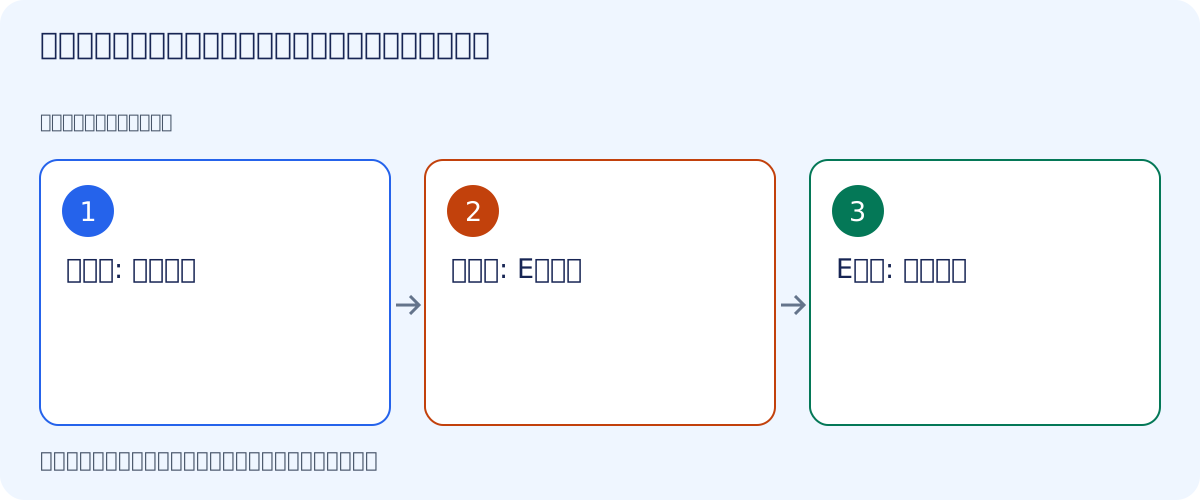
- 希少度: 光柱の色
- 距離内: Eを表示
- E入力: 拾う処理
完成版
以下は記事内の最小例です。機能の範囲は後述の「この例の範囲」で確認してください。
LootVisibility.cs
using UnityEngine;

public class LootVisibility : MonoBehaviour
{
    [SerializeField]
    Transform player;
    [SerializeField]
    ParticleSystem beam;
    [SerializeField]
    GameObject prompt;
    [SerializeField]
    int rarity;
    [SerializeField]
    float pickupRange = 2f;
    Color C() => rarity == 3 ? new Color(1, .6f, 0) : rarity == 2 ? Color.magenta : Color.cyan;
    void Update()
    {
        var main = beam.main;
        main.startColor = C();
        bool n = Vector3.Distance(player.position, transform.position) <= pickupRange;
        prompt.SetActive(n);
        if (n && Input.GetKeyDown(KeyCode.E))
            Destroy(gameObject);
    }
}
Inspectorと呼び出しの接続
登録する参照・設定値: player、beam、prompt、rarity、pickupRange。
動作確認
離れると表示が消え、近づくと表示され、EでLootが消えることを確認します。rarity 1/2/3で色を比較します。
この例の範囲
削除だけでは所持品に入りません。実ゲームではインベントリへの追加が成功した後に削除します。既に生きている粒子の色はstartColor変更だけでは変わらない場合があります。
まとめ
希少度でParticleSystem.main.startColorを設定し、PlayerがpickupRange以内にいる時だけ拾う表示を出します。Eを押すとLootを削除します。

この記事のまとめ
色、光、音、距離表示を使って、落ちたアイテムの価値と優先度を一瞬で読ませるための設計ガイドです。