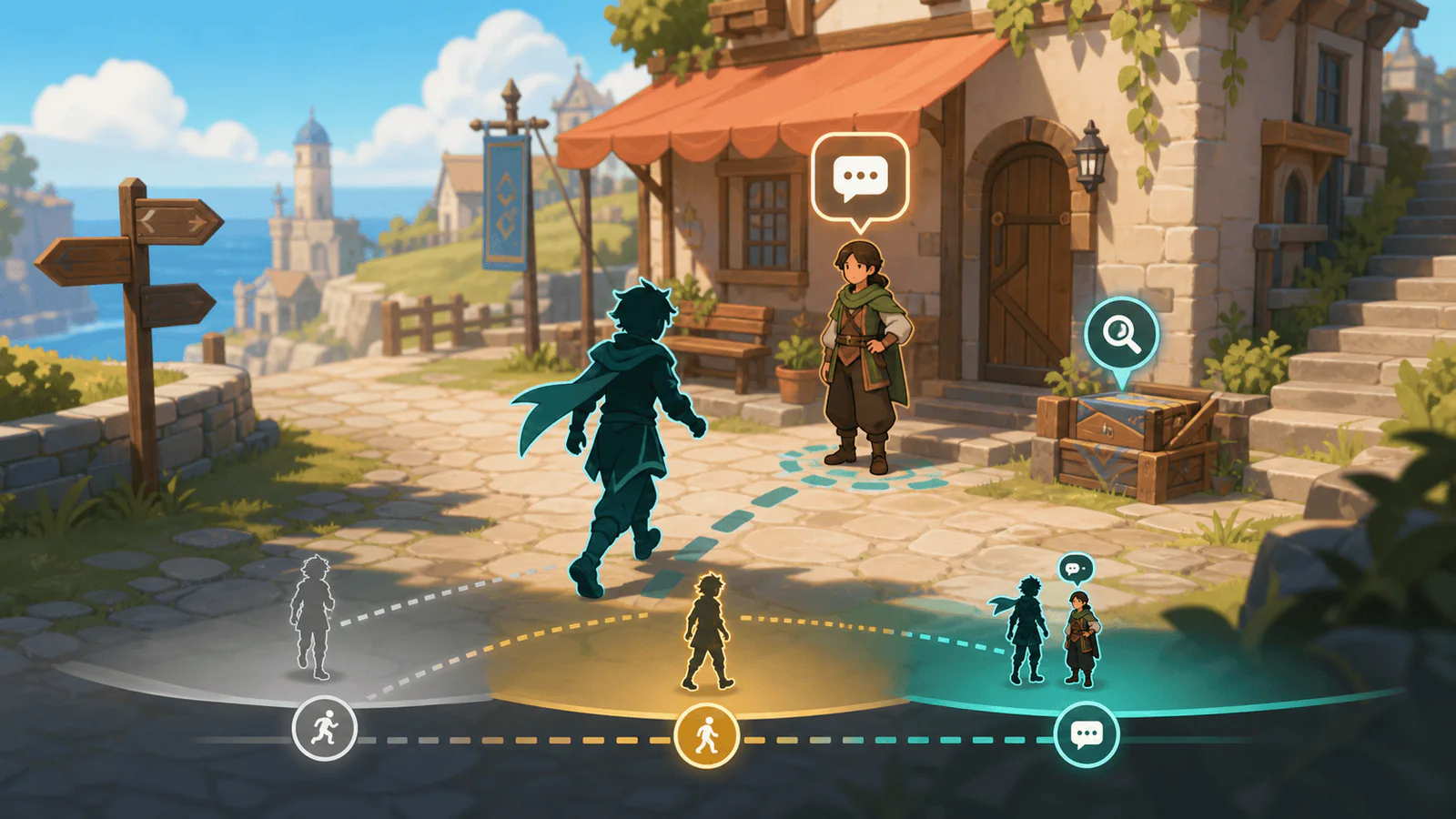


導入
PlayerがTrigger内にいる間だけpromptを出し、EでdialogueTextへ「こんにちは」を表示します。未定義のDialogueController.Sayには依存しません。
準備と配置
NPCにNpcPrompt、Is Trigger Colliderを付け、prompt GameObjectとdialogueText TMP_Textを登録します。PlayerにはPlayerタグを付け、一方にRigidbodyを置きます。
Unity 6向けの例です。[SerializeField]を付けた参照や設定値をInspectorで登録します。文字の参照には対応するTextMeshProコンポーネントを割り当てます。Canvas内の文字はUI > Text - TextMeshProで作れます。
旧Input APIを使う例です。Project Settings > Player > Active Input HandlingでInput Manager (Old)またはBothを選びます。Input Systemのみにしたプロジェクトではそのまま使えません。
TriggerにはColliderが必要です。3DのTriggerイベントは少なくとも一方のRigidbodyが必要な組み合わせなので、試験時はPlayerへRigidbodyを付けて確認します。タグは事前に作成し、判定対象のColliderを持つGameObjectへ付けます。
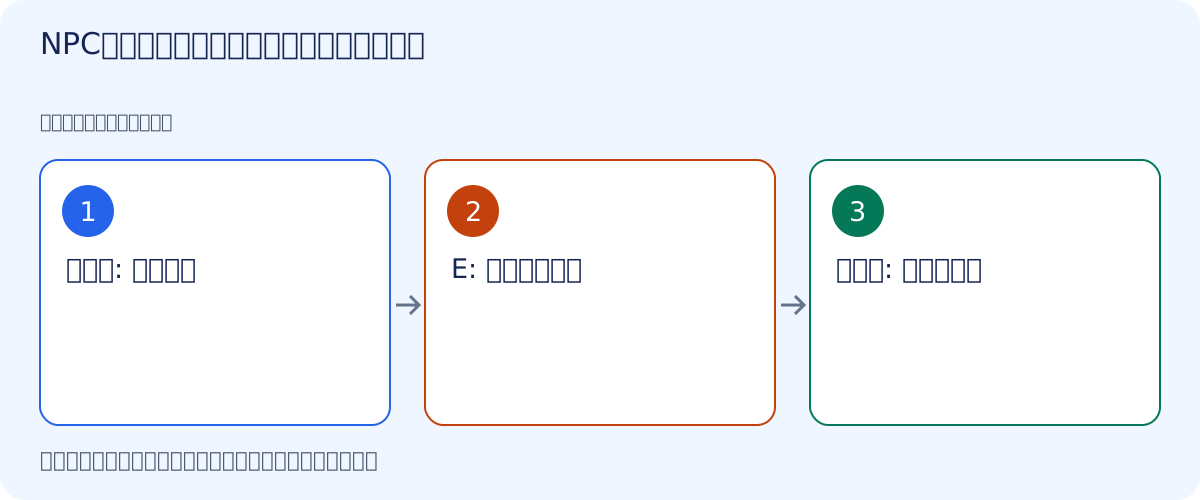
処理の流れ
- 近づく: 話す表示
- E: 会話文を表示
- 離れる: 表示を隠す
完成版
以下は記事内の最小例です。機能の範囲は後述の「この例の範囲」で確認してください。
NpcPrompt.cs
using UnityEngine;
using TMPro;
using System.Collections.Generic;

public class NpcPrompt : MonoBehaviour
{
    [SerializeField]
    GameObject prompt;
    [SerializeField]
    TMP_Text dialogueText;
    readonly HashSet<Collider> players = new HashSet<Collider>();
    void Start()
    {
        prompt.SetActive(false);
    }

    void OnTriggerEnter(Collider other)
    {
        if (other.CompareTag("Player"))
            players.Add(other);
    }

    void OnTriggerStay(Collider other)
    {
        if (other.CompareTag("Player"))
            players.Add(other);
    }

    void OnTriggerExit(Collider other)
    {
        players.Remove(other);
    }

    void Update()
    {
        players.RemoveWhere(item => item == null || !item.enabled || !item.gameObject.activeInHierarchy);
        bool inside = players.Count > 0;
        prompt.SetActive(inside);
        if (inside && Input.GetKeyDown(KeyCode.E))
            dialogueText.text = "こんにちは";
    }
}
Inspectorと呼び出しの接続
登録する参照・設定値: prompt、dialogueText。
動作確認
近づくと表示され、Eで会話文が出て、離れるとpromptが消えることを確認します。
この例の範囲
複数NPCの優先選択、移動停止、会話分岐は別に作ります。
まとめ
PlayerがTrigger内にいる間だけpromptを出し、EでdialogueTextへ「こんにちは」を表示します。未定義のDialogueController.Sayには依存しません。

この記事のまとめ
話す、拾う、調べる、開けるといった対話ポイントを見つけやすくし、初心者でも止まりにくい探索導線を作る考え方を整理します。