


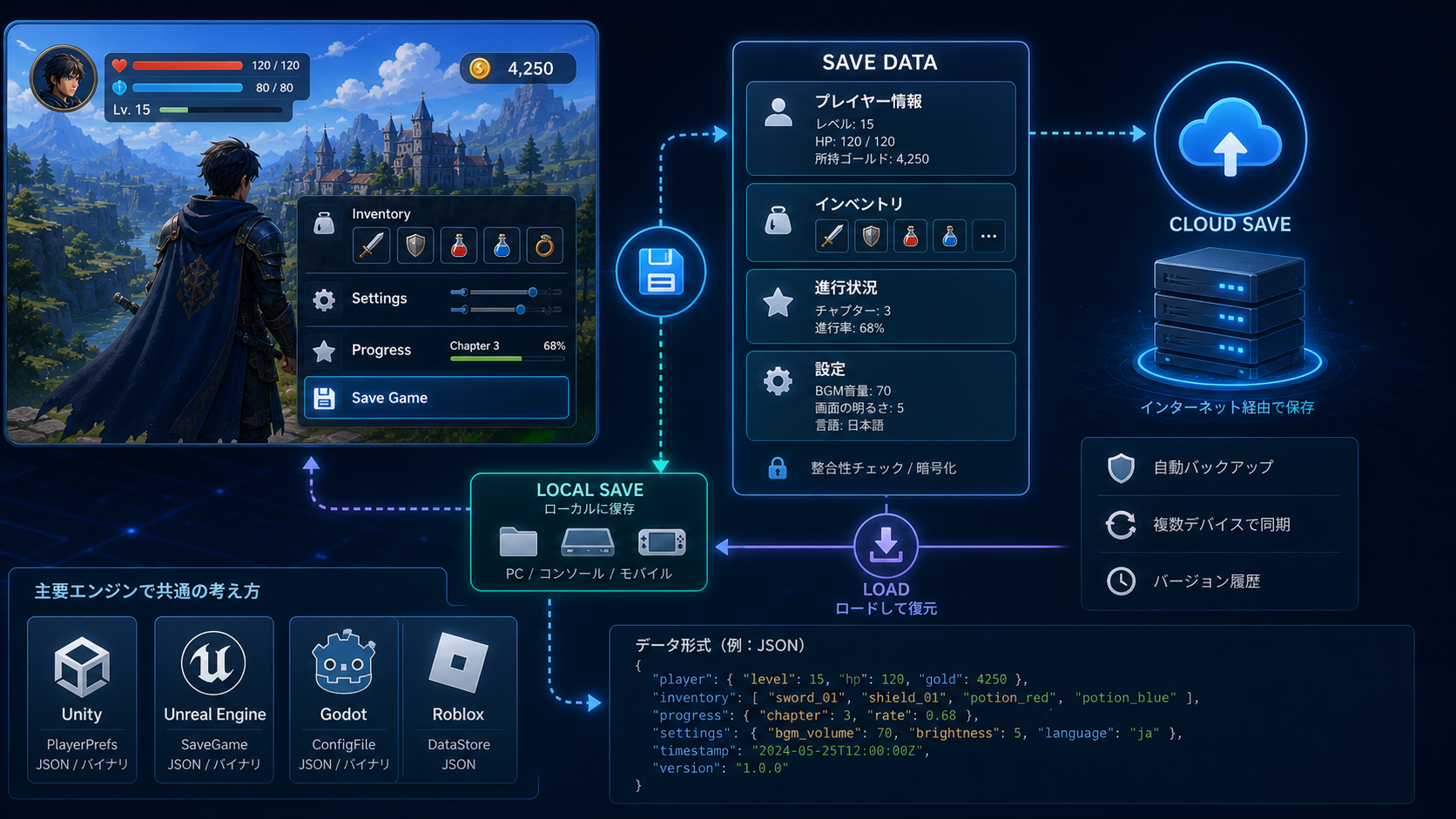
セーブと復帰導線の状態を分ける
保存地点を記録、リトライを選ぶ、復旧警告を出す を別々の状態として扱い、今どの段階かを画面で確認できるようにします。
どこから戻るかをUIで伝える
Console だけではプレイヤーには見えません。TextMeshPro や Slider に saveSlotIndex / checkpointDistance / retryCount を出して、判断材料を画面へ移します。
最小実装から広げる
まず SaveRecoveryDemo を動かし、その後に本物の入力、通信、戦闘、保存処理などへ置き換えると、原因を見失いにくくなります。
導入
ゲーム開発のセーブデータ設計入門【初心者向け】では、セーブと復帰導線を小さな確認用シーンで作ります。セーブと復帰導線 は、しおりを挟んだ本に戻る感覚です。大事なのは、内部処理を全部見せることではなく、プレイヤーが「今は リトライを選ぶ で、次に 復旧警告を出す へ進む」と分かる目印を置くことです。
これから作るもの
- Project ウィンドウで右クリックし、Create > C# Script を選びます。名前を SaveRecoveryTutorial にして新規作成します。
- Hierarchy で右クリックし、Create Empty を選びます。名前を SaveRecoveryDemo に変え、作った SaveRecoveryTutorial スクリプトをこの GameObject へドラッグして付けます。
- Canvas がなければ Hierarchy で右クリックし、UI > Canvas を選びます。Canvas を右クリックして UI > Text - TextMeshPro を新規作成し、どこから戻るか を表示する文字にします。
- Canvas を右クリックして UI > Button を新規作成し、名前を Retry Button に変えます。これは状態を1つ進めるために押す Button GameObject です。
- SaveRecoveryDemo を選び、Inspector の SaveRecoveryTutorial コンポーネントにある saveSlotIndex、checkpointDistance、retryCount を確認します。ここで数字を変えると、ゲームを再生した時の最初の値を変えられます。
ステップ1: 値を作る
保存地点を記録、リトライを選ぶ、復旧警告を出す を別々の状態として扱い、今どの段階かを画面で確認できるようにします。
[SerializeField] private TextMeshProUGUI statusText;    // 状態や結果を画面に表示するTextへの参照
    [SerializeField] private float saveSlotIndex = 1f;    // saveSlotIndex は Inspector で調整するゲーム内の値
    [SerializeField] private float checkpointDistance = 2f;    // checkpointDistance は Inspector で調整するゲーム内の値
    [SerializeField] private float retryCount = 3f;    // retryCount は Inspector で調整するゲーム内の値
ステップ2: 状態を進める
ボタンを押した時だけ、次の状態へ進めます。待ち時間を作らず、Play中にすぐ確かめられるようにします。
private int step;
        step = (step + 1) % 3;
        var label = step == 0 ? "保存地点を記録" : step == 1 ? "リトライを選ぶ" : "復旧警告を出す";
ステップ3: 今の状態に名前を付ける
Console だけではプレイヤーには見えません。TextMeshPro や Slider に saveSlotIndex / checkpointDistance / retryCount を出して、判断材料を画面へ移します。
var label = step == 0 ? "保存地点を記録" : step == 1 ? "リトライを選ぶ" : "復旧警告を出す";
ステップ4: 画面に出す
状態と値を画面へ出します。数値だけでなく、今何が起きているかを一緒に表示します。
if (statusText != null)
        {
            statusText.text = $"{label}\nsaveSlotIndex={saveSlotIndex:0.##}\ncheckpointDistance={checkpointDistance:0.##}\nretryCount={retryCount:0.##}";
        }
        Debug.Log($"セーブと復帰導線: {label}");
ステップ5: Play中に確認する
Play を押し、作った Button をクリックして 保存地点を記録を表示 → Retry Buttonで進める → リトライを選ぶを確認 → 復旧警告を出すで結果を見る の順に変わるか見ます。画面の表示とConsoleのログが同じ内容なら、最小実装は完成です。
// Button コンポーネントの On Click() から NextStep() を選びます。
// Play中にButtonを押すたび、この関数が1回呼ばれます。
    public void NextStep()
    {
        step = (step + 1) % 3;
        var label = step == 0 ? "保存地点を記録" : step == 1 ? "リトライを選ぶ" : "復旧警告を出す";
        if (statusText != null)
        {
            statusText.text = $"{label}\nsaveSlotIndex={saveSlotIndex:0.##}\ncheckpointDistance={checkpointDistance:0.##}\nretryCount={retryCount:0.##}";
        }
        Debug.Log($"セーブと復帰導線: {label}");
    }
完成版
ここまでをまとめた SaveRecoveryDemo の完成版です。
using UnityEngine;
using TMPro;

public class SaveRecoveryTutorial : MonoBehaviour
{
    [SerializeField] private TextMeshProUGUI statusText;
    [SerializeField] private float saveSlotIndex = 1f;
    [SerializeField] private float checkpointDistance = 2f;
    [SerializeField] private float retryCount = 3f;

    private int step;

    public void NextStep()
    {
        step = (step + 1) % 3;
        var label = step == 0 ? "保存地点を記録" : step == 1 ? "リトライを選ぶ" : "復旧警告を出す";
        if (statusText != null)
        {
            statusText.text = $"{label}\nsaveSlotIndex={saveSlotIndex:0.##}\ncheckpointDistance={checkpointDistance:0.##}\nretryCount={retryCount:0.##}";
        }
        Debug.Log($"セーブと復帰導線: {label}");
    }
}
Inspectorでつなぐ
- Hierarchy で SaveRecoveryDemo を選び、Inspector に SaveRecoveryTutorial コンポーネントが付いていることを確認します。
- Canvas の Text (TMP) を SaveRecoveryDemo の Inspector にある Status Text 欄へドラッグします。これでスクリプトが文字を変更できます。
- Retry Buttonで進める用に作った Button GameObject を選びます。Inspector の Button コンポーネントにある On Click() で + を押し、SaveRecoveryDemo を空欄へドラッグします。
- On Click() のメニューから SaveRecoveryTutorial > NextStep() を選びます。これで Button を押した時に NextStep が動きます。
- SaveRecoveryDemo の Inspector で値を少し変え、Play を押します。Button を押して、文字と数字が変われば設定完了です。
次に足すとよいもの
- ログだけで終わる: セーブと復帰導線はプレイヤーが見る機能なので、Debug.Log だけでは不足です。必ず画面表示も同時に確認します。
- 状態名が曖昧: 保存地点を記録、リトライを選ぶ、復旧警告を出す の名前が似すぎると、どこで失敗したか分かりません。短く別の言葉にします。
- 一度に本番化する: 最初から大きなシステムへつなぐと原因が追いにくくなります。SaveRecoveryDemo で表示と値だけを固めてから広げます。
まとめ
完成形は SaveRecoveryDemo です。Retry Button を押すと状態が 保存地点を記録 → リトライを選ぶ → 復旧警告を出す と進み、saveSlotIndex、checkpointDistance、retryCount が TextMeshPro の表示と Console ログに出ます。 まずは SaveRecoveryDemo をPlay中に動かし、画面で変化が読めるところまで作ってください。


この記事のまとめ
ゲーム開発初心者向けに、セーブデータ設計の基本を解説。どの情報を保存するか、最初に考えるべきことを整理します。
大きな違いを生むのは、派手な性能よりも 毎日触れる環境を無理なく整えること です。見やすい画面と使いやすい道具がそろうと、学習や次の一歩を決めやすくなります。