

導入
起動時に保存値をSliderへ読み、音量と暗幕の濃さへ反映します。変更を保存し、画面を閉じる時にSaveします。暗幕の濃さは照明やOSの画面輝度ではありません。
準備と配置
volumeSlider/brightnessSlider Slider、bgm AudioSource、darkOverlay CanvasGroupを登録します。Slider範囲は0〜1。暗幕Imageは黒、Raycast Targetをオフにします。
Unity 6向けの例です。[SerializeField]を付けた参照や設定値をInspectorで登録します。
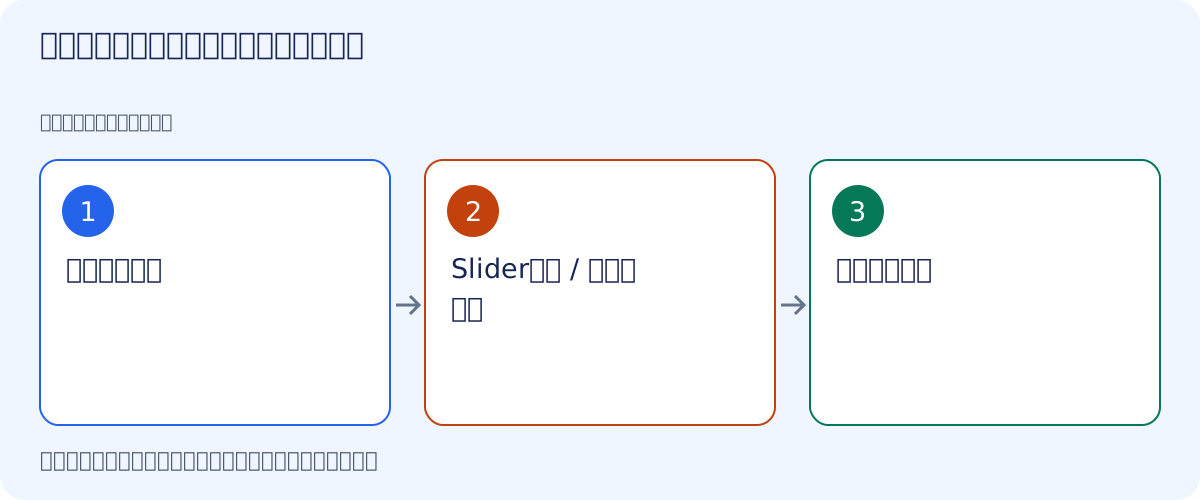
処理の流れ
- 保存値を読む
- Sliderと音 / 暗幕へ反映
- 変更値を保存
完成版
以下は記事内の最小例です。機能の範囲は後述の「この例の範囲」で確認してください。
SettingsMenu.cs
using UnityEngine;
using UnityEngine.UI;

public class SettingsMenu : MonoBehaviour
{
    [SerializeField]
    AudioSource bgm;
    [SerializeField]
    CanvasGroup darkOverlay;
    [SerializeField]
    Slider volumeSlider, brightnessSlider;
    void Start()
    {
        float volume = PlayerPrefs.GetFloat("volume", .8f);
        float brightness = PlayerPrefs.GetFloat("brightness", 1f);
        volumeSlider.SetValueWithoutNotify(volume);
        brightnessSlider.SetValueWithoutNotify(brightness);
        SetVolume(volume);
        SetBrightness(brightness);
        volumeSlider.onValueChanged.AddListener(SetVolume);
        brightnessSlider.onValueChanged.AddListener(SetBrightness);
    }

    public void SetVolume(float value)
    {
        value = Mathf.Clamp01(value);
        bgm.volume = value;
        PlayerPrefs.SetFloat("volume", value);
    }

    public void SetBrightness(float value)
    {
        value = Mathf.Clamp01(value);
        darkOverlay.alpha = 1f - value;
        PlayerPrefs.SetFloat("brightness", value);
    }

    void OnDisable()
    {
        PlayerPrefs.Save();
    }

    void OnDestroy()
    {
        volumeSlider.onValueChanged.RemoveListener(SetVolume);
        brightnessSlider.onValueChanged.RemoveListener(SetBrightness);
    }
}
Inspectorと呼び出しの接続
登録する参照・設定値: bgm、darkOverlay、volumeSlider、brightnessSlider。
検証用Buttonを作る場合は、On Click()の+からスクリプトを付けたGameObjectを登録し、SetVolume(float)、SetBrightness(float)を選びます。引数がある関数は、各Buttonに渡す値も設定します。コード側でonClickへ登録する例では、Inspectorへ同じ処理を重ねて登録しません。
動作確認
音量と暗幕を変えて終了・再起動し、値とSlider位置がそろって残ることを確認します。
この例の範囲
暗幕は明るさの簡易的な見せ方です。描画パイプラインの露出調整を使う場合は別実装にします。
まとめ
起動時に保存値をSliderへ読み、音量と暗幕の濃さへ反映します。変更を保存し、画面を閉じる時にSaveします。暗幕の濃さは照明やOSの画面輝度ではありません。

この記事のまとめ
音量、画面、操作設定をどこまで用意し、どう整理すると初心者でも破綻しにくいかを実務目線でまとめます。