

現在状態をenumで1つ保持し、Walkの時だけ前方へ移動します。Attackは状態名の表示だけです。

準備するものと、動作確認で見る結果を先に確認してから進めます。
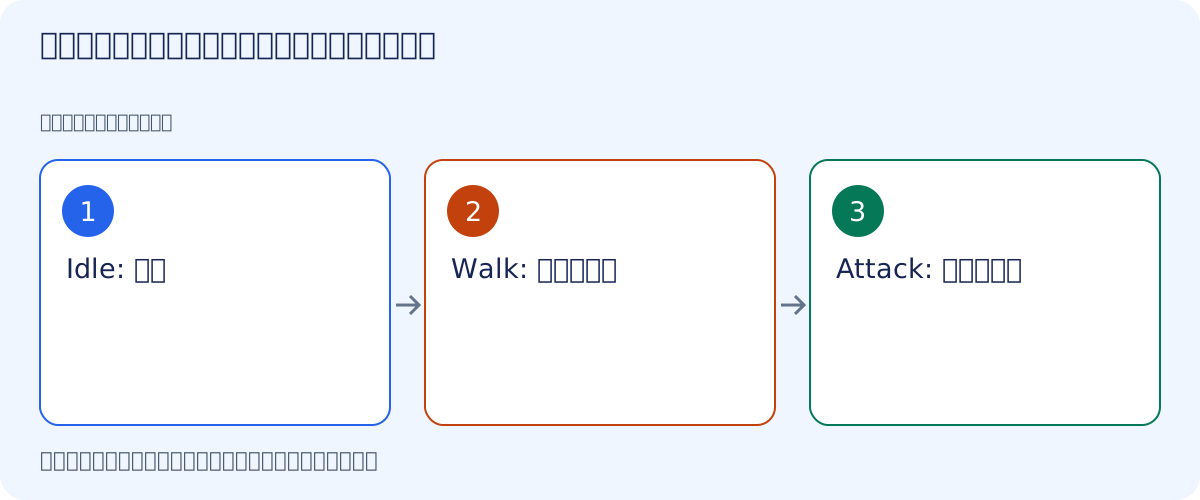
導入
現在状態をenumで1つ保持し、Walkの時だけ前方へ移動します。Attackは状態名の表示だけです。
準備と配置
EnemyにSimpleStateMachineを付け、stateText TMP_Textを登録します。Idle/Walk/AttackをButtonへつなぎます。
Unity 6向けの例です。[SerializeField]を付けた参照や設定値をInspectorで登録します。文字の参照には対応するTextMeshProコンポーネントを割り当てます。Canvas内の文字はUI > Text - TextMeshProで作れます。
処理の流れ
- Idle: 停止
- Walk: 前方へ移動
- Attack: 状態を表示
完成版
以下は記事内の最小例です。機能の範囲は後述の「この例の範囲」で確認してください。
SimpleStateMachine.cs
using UnityEngine;
using TMPro;

public class SimpleStateMachine : MonoBehaviour
{
    enum State
    {
        Idle,
        Walk,
        Attack
    }

    [SerializeField]
    TMP_Text stateText;
    State state;
    void Start()
    {
        Idle();
    }

    public void Idle()
    {
        SetState(State.Idle);
    }

    public void Walk()
    {
        SetState(State.Walk);
    }

    public void Attack()
    {
        SetState(State.Attack);
    }

    void SetState(State next)
    {
        state = next;
        stateText.text = next.ToString();
    }

    void Update()
    {
        if (state == State.Walk)
            transform.position += transform.forward * Time.deltaTime;
    }
}
Inspectorと呼び出しの接続
登録する参照・設定値: stateText。
検証用Buttonを作る場合は、On Click()の+からスクリプトを付けたGameObjectを登録し、Idle()、Walk()、Attack()を選びます。引数がある関数は、各Buttonに渡す値も設定します。コード側でonClickへ登録する例では、Inspectorへ同じ処理を重ねて登録しません。
動作確認
Idleでは止まり、Walkで移動し、Attackで止まって状態名が変わることを確認します。
この例の範囲
移動はTransform操作の試作で、衝突や経路は扱いません。攻撃処理と状態遷移条件は別に追加します。
まとめ
現在状態をenumで1つ保持し、Walkの時だけ前方へ移動します。Attackは状態名の表示だけです。

今回の内容で覚えておくポイントを確認したいです。
現在状態をenumで1つ保持し、Walkの時だけ前方へ移動します。Attackは状態名の表示だけです。
この記事のまとめ
プレイヤー、UI、会話、ゲーム進行の『今どの状態か』を言葉で整理し、条件分岐の増殖を防ぐ初心者向けガイド。