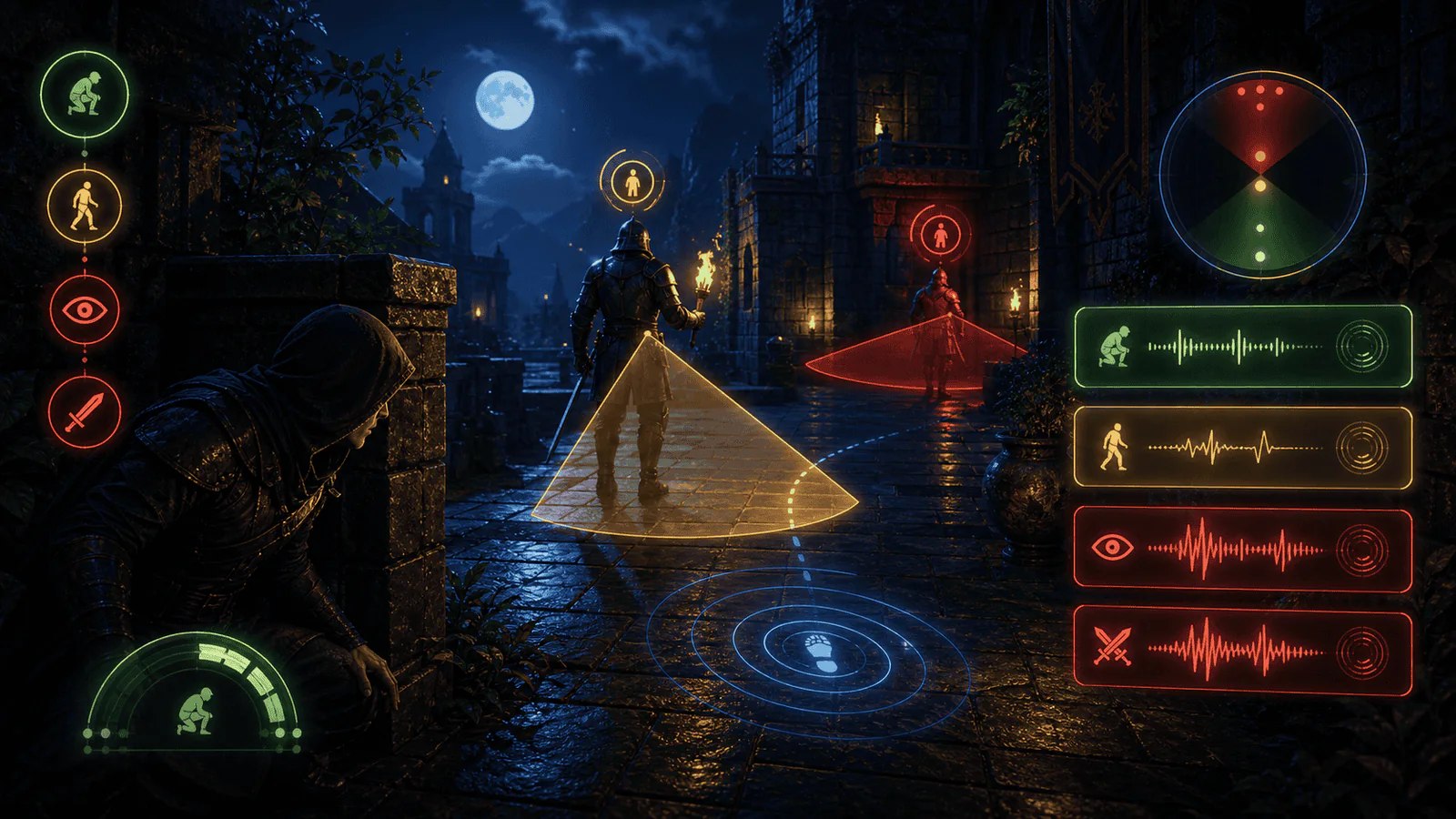

距離がviewRange以内なら気づき度を増やし、離れたら減らします。緑・黄・赤で段階を表示します。

準備するものと、動作確認で見る結果を先に確認してから進めます。
導入
距離がviewRange以内なら気づき度を増やし、離れたら減らします。緑・黄・赤で段階を表示します。
準備と配置
EnemyにStealthAlertを付け、playerとalertIcon Imageを登録します。viewRangeは正の距離です。
Unity 6向けの例です。[SerializeField]を付けた参照や設定値をInspectorで登録します。
ImageのゲージはImage TypeをFilledにします。直線ならHorizontal、円ならRadial 360を選び、文字とゲージのRaycast Targetをオフにします。
処理の流れ
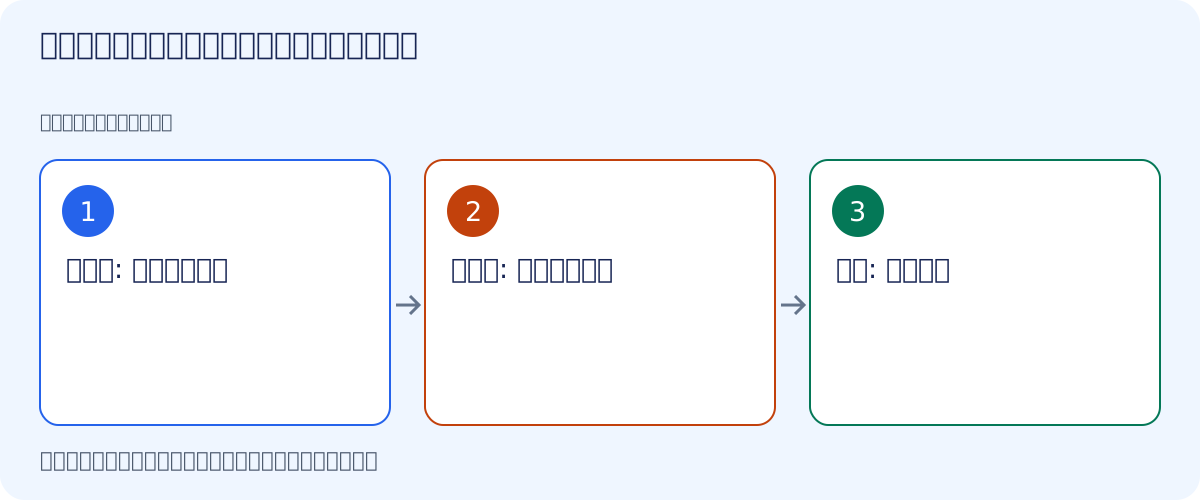
- 範囲外: 気づき度下降
- 範囲内: 気づき度上昇
- 最大: 発見表示
完成版
以下は記事内の最小例です。機能の範囲は後述の「この例の範囲」で確認してください。
StealthAlert.cs
using UnityEngine;
using UnityEngine.UI;

public class StealthAlert : MonoBehaviour
{
    [SerializeField]
    Transform player;
    [SerializeField]
    Image alertIcon;
    [SerializeField]
    float viewRange = 6;
    float alert;
    void Update()
    {
        float near = Vector3.Distance(player.position, transform.position);
        alert = Mathf.MoveTowards(alert, near < viewRange ? 1 : 0, Time.deltaTime * .5f);
        alertIcon.fillAmount = alert;
        alertIcon.color = alert >= 1 ? Color.red : alert > .3f ? Color.yellow : Color.green;
    }
}
Inspectorと呼び出しの接続
登録する参照・設定値: player、alertIcon、viewRange。
動作確認
Playerを距離の内外へ動かし、ゲージが上昇・下降することを確認します。
この例の範囲
距離だけの練習例で、視野角や壁の遮蔽は判定しません。実際のステルスAIでは視線Raycastや音の判定を足します。
まとめ
距離がviewRange以内なら気づき度を増やし、離れたら減らします。緑・黄・赤で段階を表示します。

今回の内容で覚えておくポイントを確認したいです。
距離がviewRange以内なら気づき度を増やし、離れたら減らします。緑・黄・赤で段階を表示します。
この記事のまとめ
見つかったのか、まだ怪しまれているだけなのかをプレイヤーが即座に判断できる、ステルスゲームの警戒状態フィードバック設計ガイドです。視覚、音、UI、敵行動の対応関係を整理します。