

Overview
最初に結論を確認する
入門記事は、全部を理解してから進むよりも、最初の成功体験を早く作る読み方が向いています。
最初にやること
インストール、初期設定、最初の起動確認の3つまでをまず終わらせると前に進みやすいです。
つまずきやすい点
画面の意味を一気に覚えようとすると止まりやすいので、今使う部分だけ拾って理解しましょう。
次の一歩
起動できたら、簡単なサンプルや最初の操作練習へ進むと知識が定着しやすくなります。
この記事では、 最初に押さえるポイント・比較の軸・次に読む導線 を先に整理してから本文へ入る構成にしています。全体像をつかんでから読み進めると、本文の違いや優先順位も理解しやすくなります。
Reading Points
入門記事を挫折しにくく読む順番
始め方記事は、用語の暗記よりも「起動できた」「1つ動いた」という成功体験を早く作るほうが満足度が高くなります。先に確認する順番を決めておくと、短い記事でも使いやすくなります。
インストール後に起動確認まで終える
最初に触る画面とボタンだけを覚える
次に読む実践記事を1本決めておく
2📘本文でしっかり理解する
概要
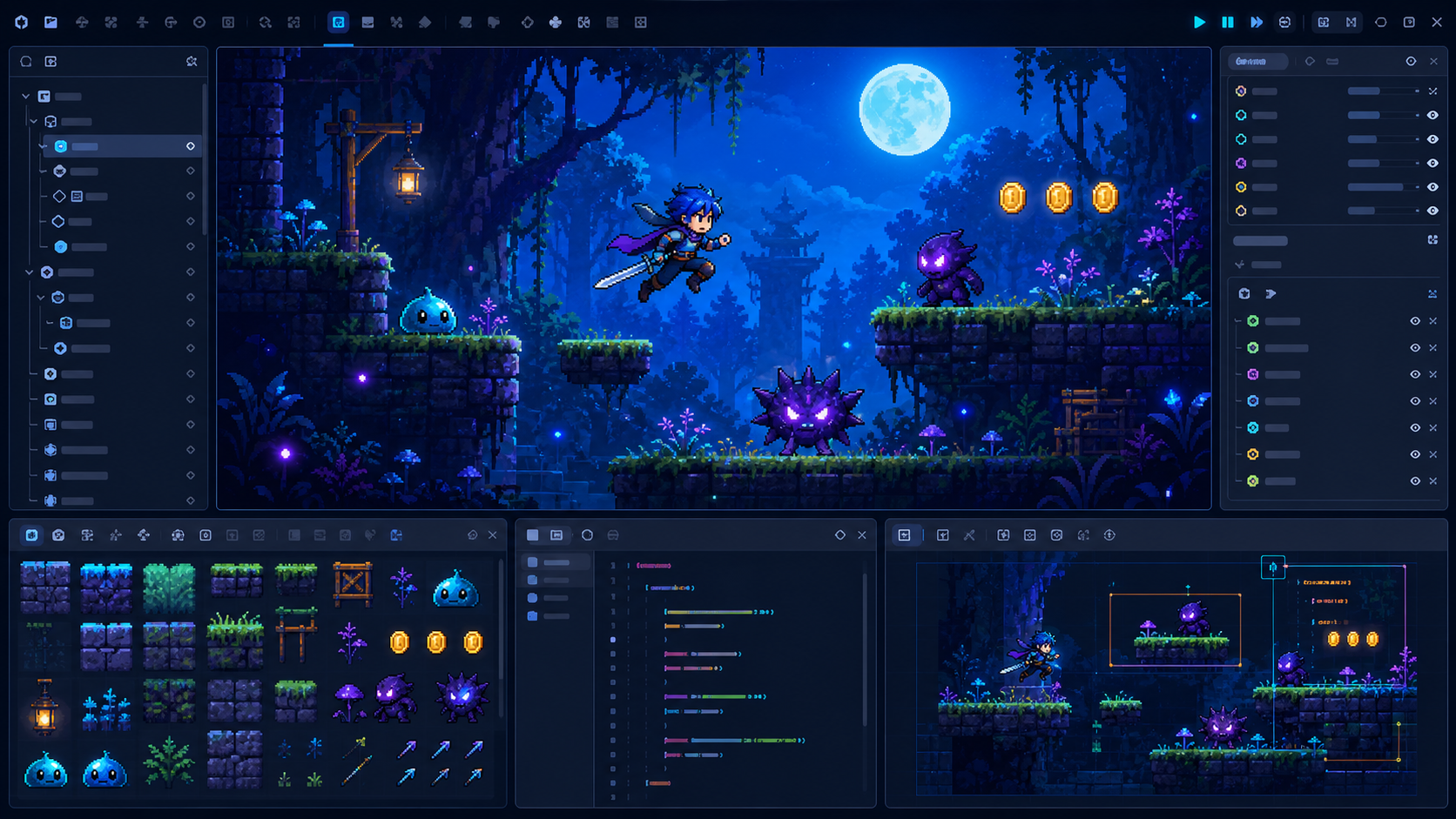
Godot で 2D アクションゲームを作るときは、CharacterBody2D と CollisionShape2D の役割を理解するところから始まります。まずは 左右移動 ジャンプ 地面に立つ という基本の流れを作ることが最初の目標です。
先に結論
この入門で大事なのは、次の4つです。
- プレイヤーを
CharacterBody2Dで作る - 見た目と当たり判定をセットで考える
- 重力とジャンプを分けて実装する
- 地面判定を入れて操作感を安定させる
ここまでできると、敵やアイテムを加える前の土台がかなり整います。
このチュートリアルで学べること
- プレイヤー用ノードの作り方
- 左右移動とジャンプの考え方
- 当たり判定の基本
事前準備
- Godot 4 をインストールしておく
- 新しい 2D プロジェクトを作成しておく
最初の段階では、凝ったアート素材よりも、動作確認しやすい仮のスプライトで十分です。まずは見た目より動きと当たり判定を優先しましょう。
手順
- プレイヤー用に
CharacterBody2Dを作成する Sprite2DとCollisionShape2Dを追加する- GDScript で左右移動を書く
- 重力とジャンプ処理を追加する
手順の意味を理解する
CharacterBody2D を作成する
Godot 4 では、2D アクションのプレイヤーに CharacterBody2D を使うと考えやすくなります。移動処理を自分で組みやすく、アクションゲームの土台に向いています。
Sprite2D と CollisionShape2D を追加する
見た目と当たり判定は別物です。スプライトだけ置いても衝突は起きないので、CollisionShape2D を忘れないことが大切です。
左右移動を書く
最初は入力を受けて速度を変えるだけでも十分です。複雑な慣性を作る前に、押した方向へ動くことを確認しましょう。
重力とジャンプを追加する
ジャンプは単体で実装するより、重力とセットで考えたほうが理解しやすいです。地面にいるときだけジャンプできるようにすると、操作が安定しやすくなります。
つまずきやすい点
CollisionShape2Dを入れ忘れる- 重力値が大きすぎて操作感が悪くなる
- 地面判定を入れずにジャンプを実装してしまう
つまずいたときの見直しポイント
- スプライトと当たり判定の位置がずれていないか
- 重力やジャンプ速度が極端すぎないか
- 地面判定を取る条件が正しいか
Godot では、見た目は動いているのに当たり判定だけおかしい、という状態が起きやすいです。ノード構成と位置関係を見直すだけでも直ることがあります。
このあとに足すと学びが広がる要素
移動とジャンプができたら、次は 敵に触れたらダメージ コインを取る 足場を増やす アニメーションをつける などを少しずつ足していくと、2D アクションゲームらしさが出てきます。
Godot はノードを積み上げて作る感覚が強いので、機能を小さく増やしながら確認するやり方と相性が良いです。最初から全部を作るより、1つずつ結果を見ながら進めるほうが理解しやすくなります。
よくある質問
Q. 2D アクションなら最初からアニメーションも入れるべきですか?
最初は必須ではありません。まずは 動く 跳ぶ 当たる を安定して作って、その後に見た目を整えるほうが理解しやすいです。
Q. CharacterBody2D を使う理由は何ですか?
プレイヤー移動を自分で組みやすく、2D アクションの基本構造と相性が良いからです。最初の土台として考えやすいクラスです。
Q. 操作感が悪いときはどこを見直せばよいですか?
重力、速度、ジャンプ力、当たり判定サイズのバランスを確認してください。見た目よりも数値調整でかなり変わります。
30分で確認したい改善ポイント
ひと通り動くようになったあとに差が出やすいのは、止まるときの気持ちよさ と ジャンプ後の戻り方 です。アクションゲームは移動できるだけでは単調に感じやすく、加速・減速・空中制御のわずかな差で遊びやすさが変わります。Godot は数値を変えてすぐ試しやすいので、速度を少し下げる、ジャンプ力を少し上げる、当たり判定を少し小さくする、といった微調整を短いサイクルで回すのが向いています。
また、プレイヤーだけでなく地面や壁の厚みも確認しておくと安心です。ジャンプが気持ちよくても、着地が不安定だったり、壁際で引っかかったりすると体験全体が崩れます。最初の入門では、派手な演出より 動きの違和感を減らす ことを優先したほうが、後から敵や演出を足したときにも土台が安定します。
まとめ
Godot の 2D アクション入門では、ノード構成と移動処理の基本を押さえることが大切です。ここができると、次は敵、アイテム、ダメージ、アニメーションへ自然に広げやすくなります。まずは 動く 跳ぶ 当たる を安定して作るところまでを目標にしてみてください。
3✅読み終わったあとの実践チェック
- インストール後に起動確認まで終える
- 最初に触る画面とボタンだけを覚える
- 次に読む実践記事を1本決めておく
4💬キャラ対談で総復習


この記事のまとめ
Godot で 2D アクションゲームを作るために、ノード、移動、衝突の基本を学びます。
大きな違いを生むのは、派手な性能よりも 毎日触れる環境を無理なく整えること です。見やすい画面と使いやすい道具がそろうと、学習や次の一歩を決めやすくなります。