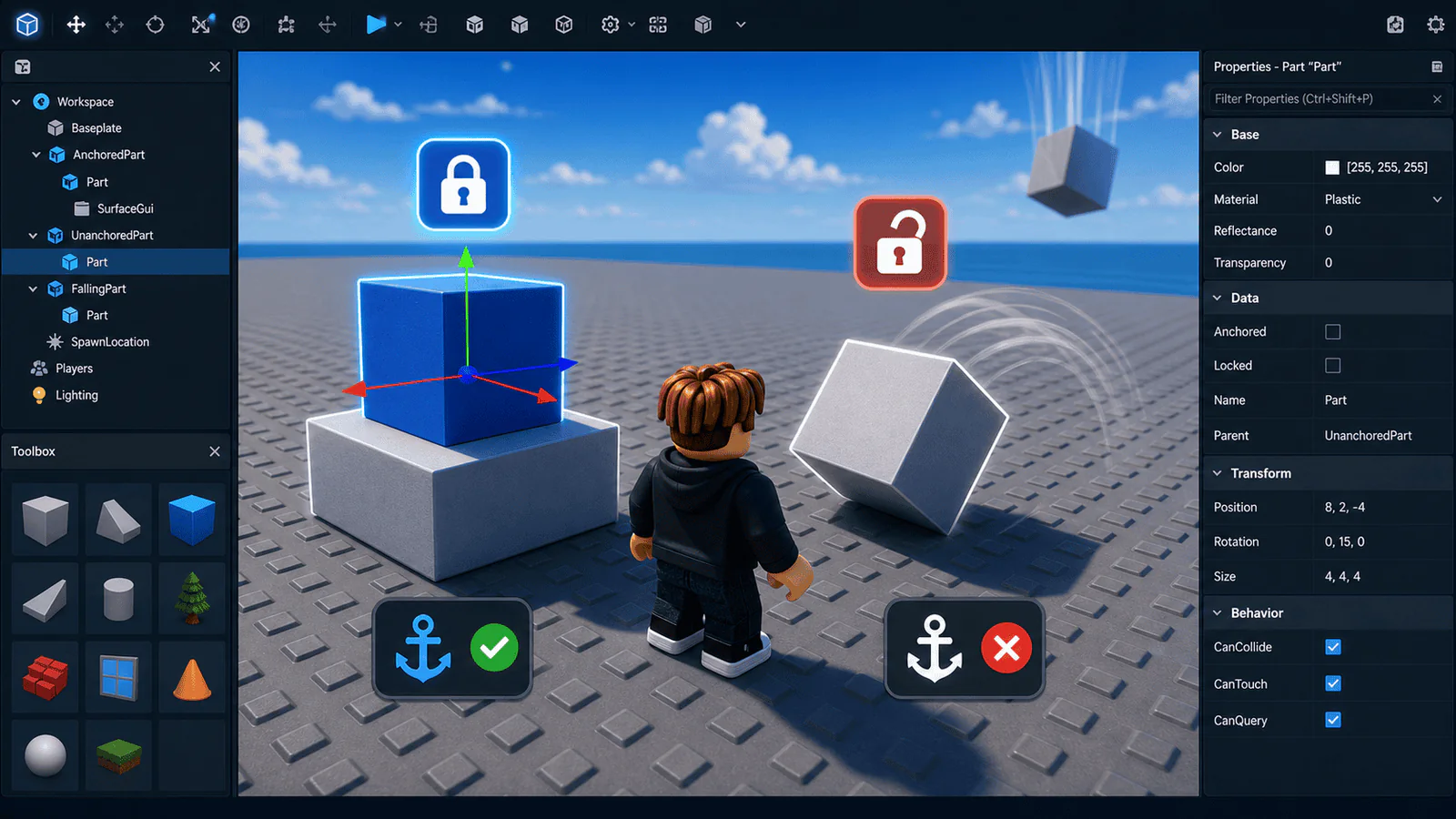

PartのAnchoredは物理で動くか、CanCollideは衝突するかを決めます。Anchoredでもコードから位置は変更できます。

準備するものと、動作確認で見る結果を先に確認してから進めます。
導入
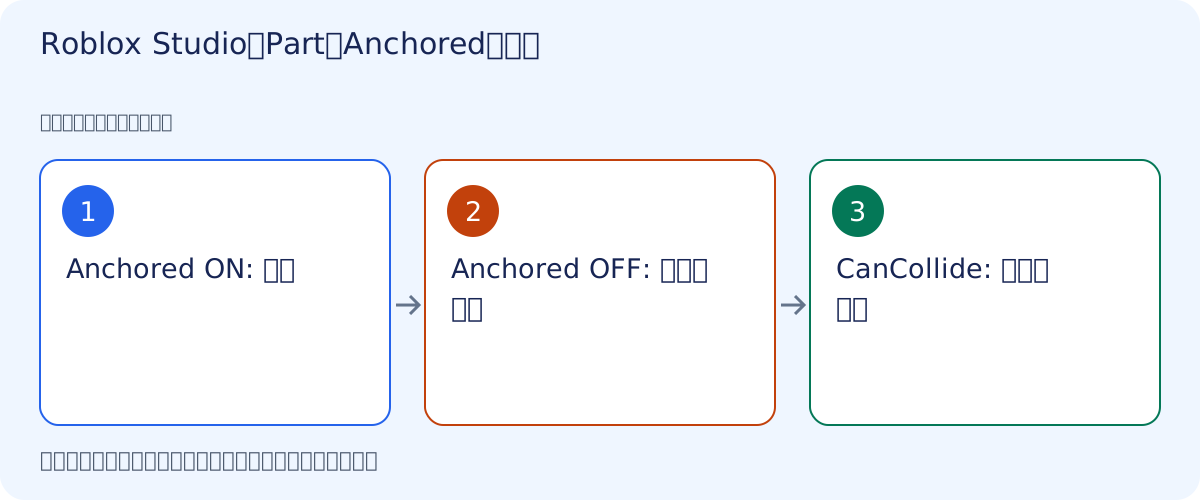
PartのAnchoredは物理で動くか、CanCollideは衝突するかを決めます。Anchoredでもコードから位置は変更できます。
手順
- 空中にPartを2つ置き、一方をAnchoredオン、もう一方をオフにします。
- Playで、オフのPartが重力で落ち、オンのPartがその場に残ることを確認します。
- CanCollideをオフにしたPartと、オンのPartでキャラクターが通り抜けるか比較します。
- 接触イベントのCanTouchと、Raycast等のCanQueryはCanCollideとは別の設定です。
動作確認
「動かない」と「ぶつからない」を別々に確認します。固定した足場を作る場合は、AnchoredオンかつCanCollideオンが基本です。
まとめ
Anchoredは物理的な固定、CanCollideは衝突です。固定した物をScriptで動かすことは可能です。

今回の内容で覚えておくポイントを確認したいです。
Anchoredは物理的な固定、CanCollideは衝突です。固定した物をScriptで動かすことは可能です。
この記事のまとめ
Roblox Studio の Part と Anchored を初心者向けに解説。オブジェクトが落ちる・動かない理由を整理します。