

Overview
最初に結論を確認する
入門記事は、全部を理解してから進むよりも、最初の成功体験を早く作る読み方が向いています。
最初にやること
インストール、初期設定、最初の起動確認の3つまでをまず終わらせると前に進みやすいです。
つまずきやすい点
画面の意味を一気に覚えようとすると止まりやすいので、今使う部分だけ拾って理解しましょう。
次の一歩
起動できたら、簡単なサンプルや最初の操作練習へ進むと知識が定着しやすくなります。
この記事では、 最初に押さえるポイント・比較の軸・次に読む導線 を先に整理してから本文へ入る構成にしています。全体像をつかんでから読み進めると、本文の違いや優先順位も理解しやすくなります。
Reading Points
入門記事を挫折しにくく読む順番
始め方記事は、用語の暗記よりも「起動できた」「1つ動いた」という成功体験を早く作るほうが満足度が高くなります。先に確認する順番を決めておくと、短い記事でも使いやすくなります。
インストール後に起動確認まで終える
最初に触る画面とボタンだけを覚える
次に読む実践記事を1本決めておく
2📘本文でしっかり理解する
概要
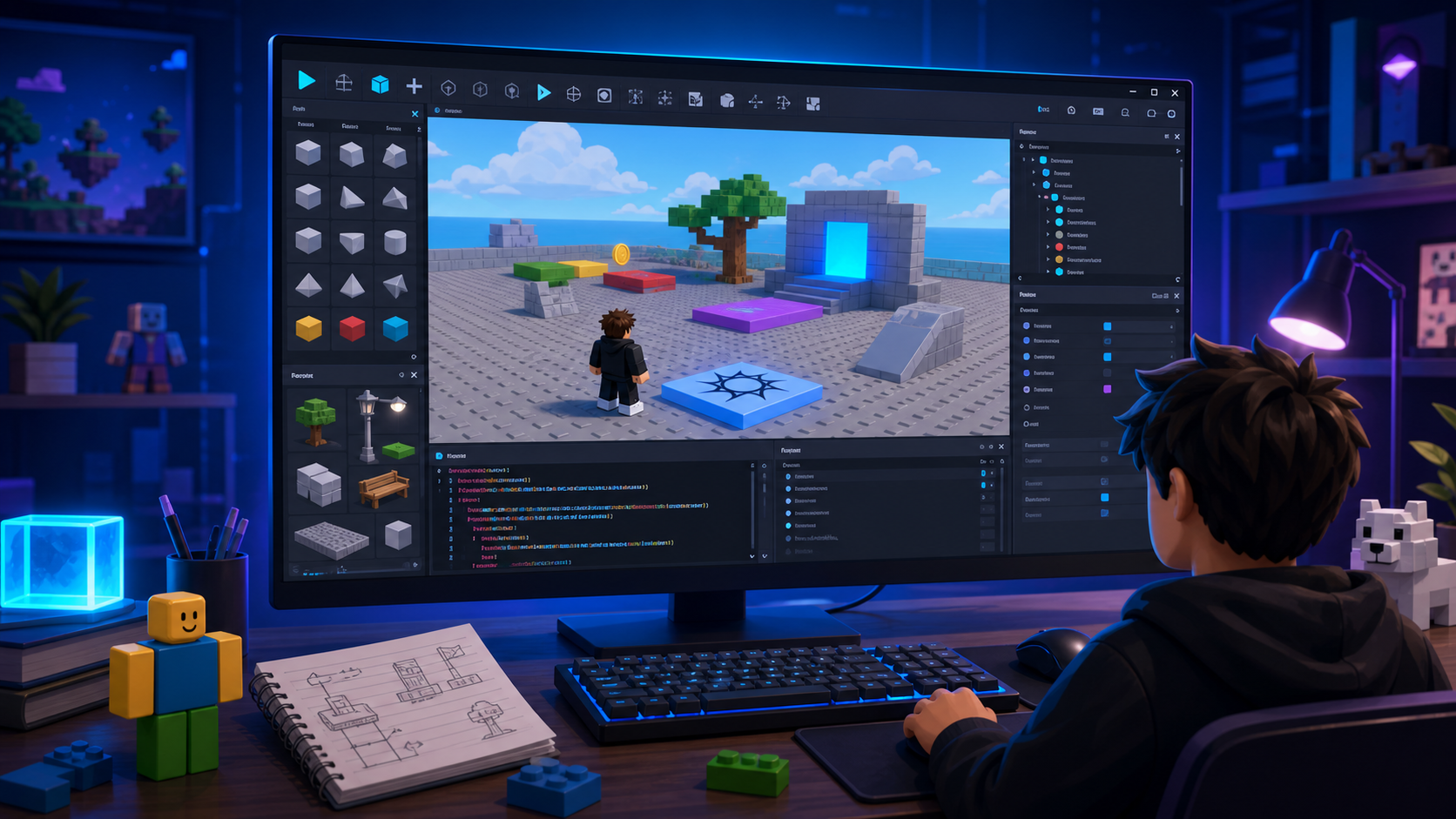
Roblox Studio は、初心者でもすぐにワールドを作り始めやすい開発環境です。最初はコードよりも、Workspace Part Play テスト の流れを理解することが大切です。まずは置く・動かす・試すの循環を体験しましょう。
先に結論
Roblox Studio の最初の学習では、次の4つができれば十分に前進です。
- Baseplate を開く
- Part を置いて動かす
- Play で見え方を確認する
- 保存と公開の違いを理解する
最初からスクリプトを急がなくても、編集画面とテストの流れがわかれば次の学習につながります。
このガイドで学べること
- Studio の導入
- 基本画面の見方
- 最初のワールド作成
事前準備
- Roblox アカウントを作成しておく
- Studio をインストールしてログインしておく
共同制作を考えていなくても、最初の段階でアカウントとログイン状態を整えておくと、後で公開や共有を試すときにスムーズです。
最初の流れ
- Baseplate テンプレートを開く
- Part を置いてサイズを変える
- Play で動作確認する
- 保存と公開の違いを理解する
最初に覚えたい基本用語
Workspace
Workspace は、ワールド内のオブジェクトが置かれる場所です。最初は「ゲーム空間の中身を管理する場所」と考えるだけで十分です。
Part
Part は、ブロックや床などの基本オブジェクトです。Roblox Studio の最初の学習では、Part を置いて形や色を変えるだけでも多くのことが理解できます。
Play テスト
Play は、作った内容をその場で試すための機能です。編集画面で見えていることと、プレイヤーとして遊んだときの見え方が違うことがあるので、早い段階で試す癖をつけるのが大切です。
最初の30分でやるとよいこと
1. 床とブロックを置く
まずは Baseplate 上に Part を1つ置いて、位置やサイズを変えます。見た目が変わるだけでも編集感覚がつかみやすくなります。
2. Anchored を確認する
Part が Anchored でないと、再生時に落ちたり崩れたりします。最初につまずきやすいので、ここは早めに覚えておきたいポイントです。
3. Play で体験する
編集画面だけで満足せず、Play でプレイヤー視点を確認しましょう。ここで「作る」と「遊ぶ」の違いがわかります。
つまずきやすい点
- Part が Anchored でない
- 編集モードと再生モードを混同する
- 保存と公開の違いがわかりにくい
保存と公開の違い
初心者がよく混乱するのが、保存 と 公開 の違いです。
- 保存: 自分の作業状態を残す
- 公開: Roblox 上で遊べる状態に反映する
保存できたからといって、他の人が遊べる状態になっているとは限りません。ここを分けて理解すると、あとで公開エラー記事も読みやすくなります。
このあとにやると理解しやすいこと
導入が終わったら、次は Part を並べて小さなコースを作る Play で移動する ゴールっぽい場所を置く といった簡単な遊びを作ってみるのがおすすめです。Roblox Studio は 学んだ内容をすぐ遊べる形にしやすい のが強みなので、その体験を早めに得ると理解が進みやすくなります。
また、最初の段階で 保存 公開 共有 の違いを意識しておくと、後のチーム制作や公開トラブルにも対応しやすくなります。
よくある質問
Q. 最初からスクリプトを書いたほうがよいですか?
必須ではありません。まずは置く・動かす・試す流れに慣れて、その後で簡単なスクリプトへ進むほうがわかりやすいです。
Q. Baseplate から始める意味はありますか?
あります。余計な要素が少ないので、何を置き、何が変わったかを把握しやすいからです。
Q. Roblox Studio は子ども向けすぎますか?
そうとは限りません。公開までの流れや反応を見ながら改善する感覚を学びやすいので、初心者の入口としてかなり優秀です。
最初の1週間でやること
Roblox Studio は、最初の数日で 置く 動かす 試す 公開の流れを見る まで触れておくと理解が進みます。1日目は Baseplate に Part を置く、2日目はサイズや色を変える、3日目は Play テスト、4日目は簡単なコース作り、5日目はチェックポイントやゴールの意味を理解する、という流れにすると無理がありません。
この順番にしておくと、いきなりスクリプトで詰まることを避けつつ、Studio 全体の役割が見えてきます。最初の目的は「すごい作品を完成させる」ではなく、「自分の操作でゲーム世界が変わる感覚をつかむ」ことだと考えると、学習の負担が軽くなります。
まとめ
Roblox Studio の始め方では、難しいコードより先に 置く・動かす・試す の流れを覚えることが大切です。Workspace と Part の関係、Play テスト、保存と公開の違いがわかれば、そこからスクリプト学習へ進んでも理解しやすくなります。
3✅読み終わったあとの実践チェック
- インストール後に起動確認まで終える
- 最初に触る画面とボタンだけを覚える
- 次に読む実践記事を1本決めておく
4💬キャラ対談で総復習


この記事のまとめ
Roblox Studio を導入して、最初のワールド作成と基本操作を確認します。
大きな違いを生むのは、派手な性能よりも 毎日触れる環境を無理なく整えること です。見やすい画面と使いやすい道具がそろうと、学習や次の一歩を決めやすくなります。