

Overview
最初に結論を確認する
入門記事は、全部を理解してから進むよりも、最初の成功体験を早く作る読み方が向いています。
最初にやること
インストール、初期設定、最初の起動確認の3つまでをまず終わらせると前に進みやすいです。
つまずきやすい点
画面の意味を一気に覚えようとすると止まりやすいので、今使う部分だけ拾って理解しましょう。
次の一歩
起動できたら、簡単なサンプルや最初の操作練習へ進むと知識が定着しやすくなります。
この記事では、 最初に押さえるポイント・比較の軸・次に読む導線 を先に整理してから本文へ入る構成にしています。全体像をつかんでから読み進めると、本文の違いや優先順位も理解しやすくなります。
Reading Points
入門記事を挫折しにくく読む順番
始め方記事は、用語の暗記よりも「起動できた」「1つ動いた」という成功体験を早く作るほうが満足度が高くなります。先に確認する順番を決めておくと、短い記事でも使いやすくなります。
インストール後に起動確認まで終える
最初に触る画面とボタンだけを覚える
次に読む実践記事を1本決めておく
2📘本文でしっかり理解する
概要
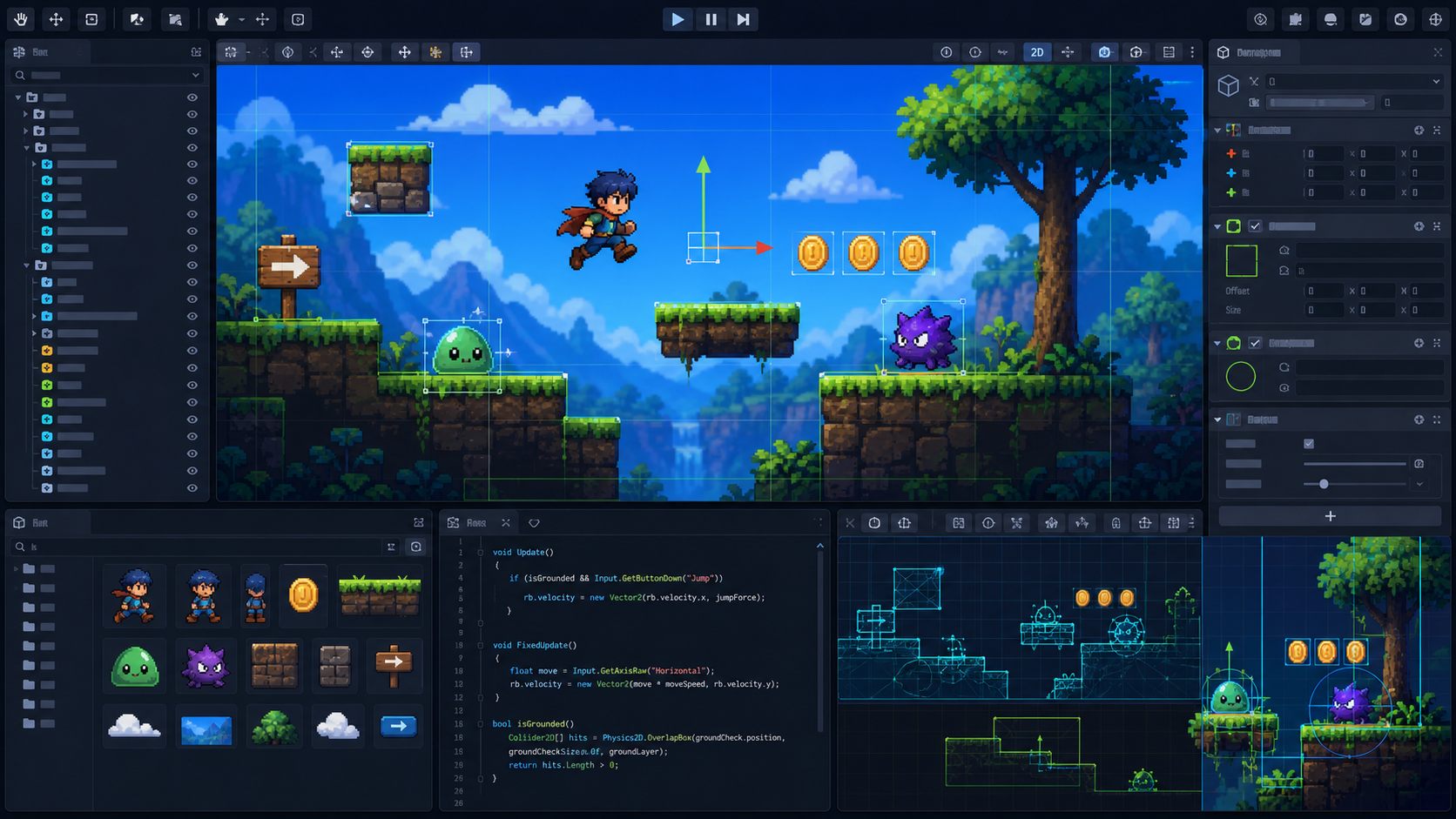
Unity で 2D ゲームを作るときは、Rigidbody2D と Collider2D の役割を理解することが最初の一歩です。最初から大きな作品を作るより、プレイヤーが 動く 当たる 確認できる ところまでを小さく作るほうが理解しやすくなります。
先に結論
この入門では、次の4つができれば十分に価値があります。
- 2D オブジェクトを置く
- Rigidbody2D をつけて物理挙動を持たせる
- Collider2D をつけて当たり判定を作る
- 移動スクリプトで操作を試す
この流れを一度経験すると、そのあと敵、コイン、ゴール、UI を足すときの考え方がかなりわかりやすくなります。
このチュートリアルで学べること
- 2Dオブジェクトの配置
- 移動処理の基本
- 衝突判定の考え方
事前準備
- Unity の 2D テンプレートでプロジェクトを作る
- Sprite を1つ用意する
Sprite は凝ったものを用意しなくても大丈夫です。まずは四角い仮画像でもよいので、画面上で見えるものを1つ用意しておくと学習が進めやすくなります。
手順
- プレイヤー用オブジェクトを配置する
Rigidbody2Dを追加するCollider2Dを追加する- C# で移動スクリプトを書く
手順の意味をざっくり理解する
プレイヤー用オブジェクトを置く
まずは動かす対象を1つ決めます。Hierarchy と Scene でどのオブジェクトを編集しているかを意識するだけでも、Unity の操作理解が進みます。
Rigidbody2D を追加する
Rigidbody2D は、2D 物理挙動を扱うための土台です。重力や速度の変化を Unity 側に任せられるので、ただ座標を動かすだけより自然な理解につながります。
Collider2D を追加する
Collider2D は、他のオブジェクトと当たるための境界です。見た目と当たり判定の範囲がずれていないか確認する癖をつけると、後のバグが減ります。
スクリプトで移動させる
キーボード入力を受けて少し動くだけでも、オブジェクト コンポーネント スクリプト のつながりが見えてきます。最初は完璧な操作感を目指さなくて大丈夫です。
つまずきやすい点
- 重力の設定が想定と違う
- Collider のサイズが合っていない
- Update と FixedUpdate の使い分けが曖昧
つまずいたときの見直しポイント
- Rigidbody2D の Body Type や Gravity Scale を確認する
- Collider が Sprite のサイズと大きくずれていないか確認する
- 物理計算に関わる処理を FixedUpdate で扱うべきか見直す
最初の段階では、なぜ動かないのか を1つずつ切り分けることが大事です。いきなりコードを書き換え続けるより、Inspector 側の設定を先に確認したほうが早く直ることも多いです。
このあとに足すと学びが広がる要素
移動と当たり判定ができたら、次は コインを取る 敵に触れるとやり直す ゴールに着いたらクリア表示を出す といった要素を足すと理解が一気に広がります。2D ゲームでは、こうした小さな要素を積み上げるだけでも十分にゲームらしさが出ます。
また、アニメーション UI スコア表示 を少しずつ足していくと、単なる移動の練習から 小さな作品づくり へ進みやすくなります。
よくある質問
Q. 移動処理は Update と FixedUpdate のどちらに書くべきですか?
物理挙動に関わる処理は FixedUpdate を意識したほうが安定しやすいです。ただし、最初の学習では 何が物理処理で、何が入力処理か を整理することのほうが大切です。
Q. 2D の最初の題材はアクションゲームでよいですか?
はい、かなり向いています。移動、当たり判定、ジャンプ、地面判定など、Unity の基礎がまとまって学べるからです。
Q. コードが動かないときはどこを見るべきですか?
スクリプトだけでなく、Rigidbody2D、Collider2D、オブジェクトの割り当て、Inspector の設定も一緒に確認するのが近道です。
完成度を上げる次の一手
ひとまず動く状態になったら、次は「プレイヤーが気持ちよく遊べるか」を見直す段階です。移動速度が速すぎないか、ジャンプが低すぎないか、着地のタイミングが読みやすいか、ゴール位置がわかりやすいかを整えるだけでも、作品の印象はかなり変わります。特に 2D 入門では、見た目を豪華にするより 遊びやすさの違和感を減らす ほうが学びとして大きいです。
また、コインや敵を入れる前に、プレイヤー単体の操作感を何度か試しておくと後の調整が楽になります。基礎の段階で気持ちよく動かせる作品は、そこから機能を増やしても崩れにくくなります。
まとめ
最小構成の 2D ゲームでも、移動、衝突、再生確認まで進めると Unity の基本がかなり見えてきます。ここまでできたら、次は敵やコイン、ゴール判定、UI を少しずつ足していくと、自然に学習を広げられます。
3✅読み終わったあとの実践チェック
- インストール後に起動確認まで終える
- 最初に触る画面とボタンだけを覚える
- 次に読む実践記事を1本決めておく
4💬キャラ対談で総復習


この記事のまとめ
Unity 2D で移動や衝突を試しながら、最小構成のゲーム作りを体験します。
大きな違いを生むのは、派手な性能よりも 毎日触れる環境を無理なく整えること です。見やすい画面と使いやすい道具がそろうと、学習や次の一歩を決めやすくなります。