


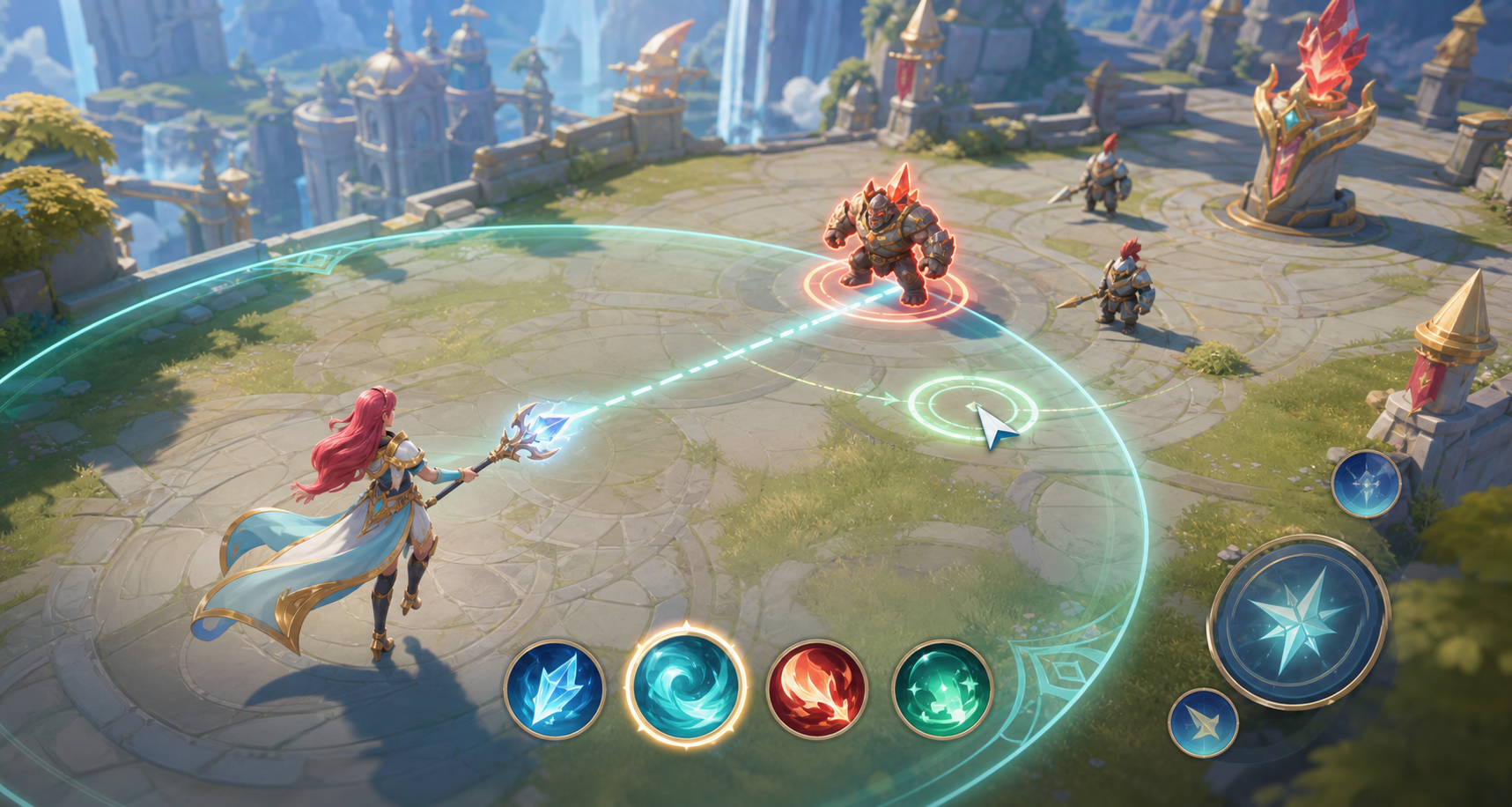
射程円を描く
Line RendererでPlayerの足元を中心にした射程円を地面へ描きます。
照準を動かす
Raycastでマウスが指すGroundの位置へTarget Markerを動かします。
届く場所だけ発動
距離がcastRange以内なら緑にし、左クリックでCastAtを呼びます。
導入
スキル射程と発動確定を迷わせない戦闘UI設計ガイドでは、ボタンで数字を変えるのではなく、地面へ射程円を描き、マウス位置が届くかを色で示してから発動を確定します。完成イメージの円、照準、発動ラインを順番に作ります。
これから作るもの
- 3Dシーンに Player GameObject と Plane を置きます。Plane の Layer を
Groundにします。 - Player の子に空の GameObject を作り、
RangeLineと名付けて Line Renderer を追加します。幅は 0.08、Material は発光色にします。 - Cylinder を薄くして
TargetMarkerと名付け、Player とは別の GameObject にします。届く場所は緑、届かない場所は赤で表示します。 AbilityRangeIndicatorスクリプトを新規作成し、Player に付けます。Inspector で Range Line と Target Marker をドラッグします。
ステップ1: 射程円を地面へ描く
Line Renderer は点を順番につなぐ部品です。円周上の点を64個作ると、Playerの足元を中心にした射程円になります。
using UnityEngine;

public class AbilityRangeIndicator : MonoBehaviour
{
    [SerializeField] private LineRenderer rangeLine;       // 地面に描く射程円
    [SerializeField] private Transform targetMarker;       // マウス位置を示すマーカー
    [SerializeField] private float castRange = 8f;         // スキルが届く最大距離
    [SerializeField] private int circleSegments = 64;      // 円をなめらかに見せる頂点数

    private Camera mainCamera;
    private Vector3 casterPosition;

    private void Awake()
    {
        mainCamera = Camera.main;
        casterPosition = transform.position;
        DrawRangeCircle();
    }

    private void DrawRangeCircle()
    {
        rangeLine.positionCount = circleSegments + 1;
        for (var i = 0; i <= circleSegments; i++)
        {
            var angle = i * Mathf.PI * 2f / circleSegments;
            var offset = new Vector3(Mathf.Cos(angle), 0.02f, Mathf.Sin(angle)) * castRange;
            rangeLine.SetPosition(i, casterPosition + offset);
        }
    }
}
ステップ2: マウスが指す地面を見つける
画面のマウス位置から地面へ見えない線を飛ばします。線が Plane に当たった場所を照準の位置にします。これは懐中電灯で地面を照らすイメージです。
private bool TryMoveMarkerToMouse(out bool isInRange)
{
    isInRange = false;
    var ray = mainCamera.ScreenPointToRay(Input.mousePosition);
    if (!Physics.Raycast(ray, out var hit, 200f, LayerMask.GetMask("Ground"))) return false;

    var flatTarget = hit.point;
    flatTarget.y = casterPosition.y + 0.04f;
    targetMarker.position = flatTarget;

    var distance = Vector3.Distance(casterPosition, flatTarget);
    isInRange = distance <= castRange;
    return true;
}
ステップ3: 射程内かどうかを色で伝える
Playerから照準までの距離が castRange 以下なら緑、外なら赤にします。数字を読まなくても、発動できる場所がすぐ分かります。
private void UpdateMarkerColor(bool isInRange)
{
    var renderer = targetMarker.GetComponent<Renderer>();
    renderer.material.color = isInRange
        ? new Color(0.25f, 1f, 0.7f, 0.9f)   // 届く場所は緑
        : new Color(1f, 0.25f, 0.25f, 0.9f); // 届かない場所は赤
}
ステップ4: 左クリックで発動を確定する
Update では毎フレーム照準を動かし、左クリックした瞬間だけ CastAt を呼びます。射程外では発動しないため、完成イメージの『ここには届かない』状態も確認できます。
private void Update()
{
    if (!TryMoveMarkerToMouse(out var isInRange)) return;
    UpdateMarkerColor(isInRange);

    if (Input.GetMouseButtonDown(0) && isInRange)
    {
        CastAt(targetMarker.position);
    }
}
完成版
以下を AbilityRangeIndicator.cs として保存します。Planeに Ground Layer が付いていること、Range LineとTarget MarkerがInspectorへ入っていることを確認してからPlayしてください。
using UnityEngine;

public class AbilityRangeIndicator : MonoBehaviour
{
    [SerializeField] private LineRenderer rangeLine;       // 地面に描く射程円
    [SerializeField] private Transform targetMarker;       // マウス位置を示すマーカー
    [SerializeField] private float castRange = 8f;         // スキルが届く最大距離
    [SerializeField] private int circleSegments = 64;      // 円をなめらかに見せる頂点数

    private Camera mainCamera;
    private Vector3 casterPosition;

    private void Awake()
    {
        mainCamera = Camera.main;
        casterPosition = transform.position;
        DrawRangeCircle();
    }

    private void DrawRangeCircle()
    {
        rangeLine.positionCount = circleSegments + 1;
        for (var i = 0; i <= circleSegments; i++)
        {
            var angle = i * Mathf.PI * 2f / circleSegments;
            var offset = new Vector3(Mathf.Cos(angle), 0.02f, Mathf.Sin(angle)) * castRange;
            rangeLine.SetPosition(i, casterPosition + offset);
        }
    }
}

    private void Update()
    {
        if (!TryMoveMarkerToMouse(out var isInRange)) return;
        UpdateMarkerColor(isInRange);

        if (Input.GetMouseButtonDown(0) && isInRange)
        {
            CastAt(targetMarker.position);
        }
    }

    private bool TryMoveMarkerToMouse(out bool isInRange)
    {
        isInRange = false;
        var ray = mainCamera.ScreenPointToRay(Input.mousePosition);
        if (!Physics.Raycast(ray, out var hit, 200f, LayerMask.GetMask("Ground"))) return false;

        var flatTarget = hit.point;
        flatTarget.y = casterPosition.y + 0.04f;
        targetMarker.position = flatTarget;

        var distance = Vector3.Distance(casterPosition, flatTarget);
        isInRange = distance <= castRange;
        return true;
    }

    private void UpdateMarkerColor(bool isInRange)
    {
        var renderer = targetMarker.GetComponent<Renderer>();
        renderer.material.color = isInRange
            ? new Color(0.25f, 1f, 0.7f, 0.9f)   // 届く場所は緑
            : new Color(1f, 0.25f, 0.25f, 0.9f); // 届かない場所は赤
    }

    private void CastAt(Vector3 point)
    {
        Debug.DrawLine(casterPosition, point, Color.cyan, 0.5f);
        Debug.Log($"スキルを発動: {point}");
    }
}
動作確認
- Play を押します。Playerの足元に水色の円が出ます。
- マウスを円の内側へ動かします。照準が緑になります。
- 円の外側へ動かします。照準が赤になります。
- 緑の照準で左クリックします。Consoleに発動位置が出て、Debug LineでPlayerから照準へ線が引かれます。
まとめ
射程UIは、射程円を描く、地面の位置を取る、距離で色を変える、クリックで発動する、の4つで作れます。次は CastAt の中でPrefabを生成すれば、実際の弾や範囲攻撃へ広げられます。


この記事のまとめ
射程円、予測ライン、確定前の注意表示を使って、攻撃や回復スキルの失敗感を減らすための設計を整理します。
大きな違いを生むのは、派手な性能よりも 毎日触れる環境を無理なく整えること です。見やすい画面と使いやすい道具がそろうと、学習や次の一歩を決めやすくなります。