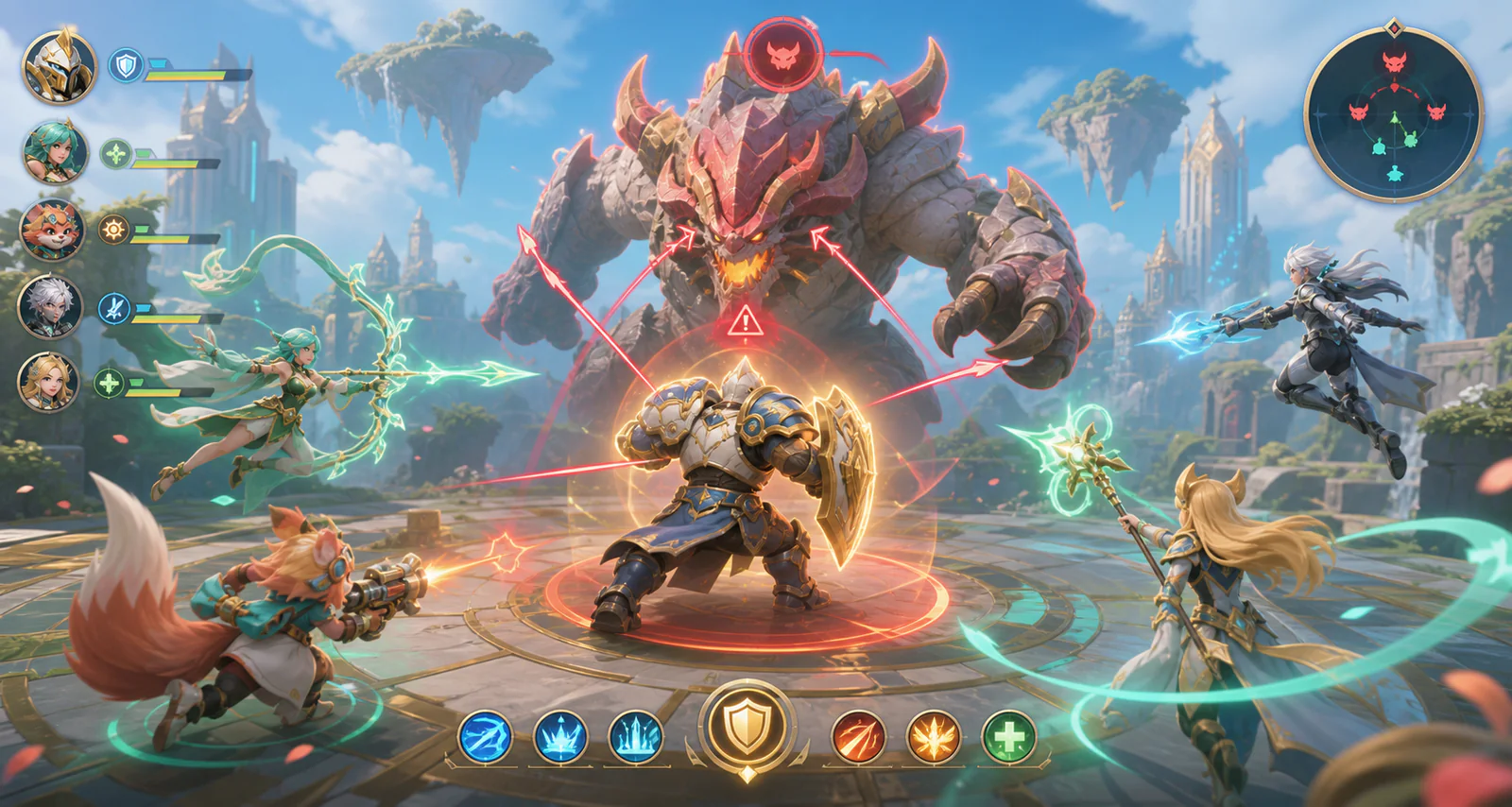

SetTargetで敵AIが決めた相手を受け取り、Playerを狙う時だけ危険フレームを表示します。相手がnullなら矢印も隠します。

準備するものと、動作確認で見る結果を先に確認してから進めます。
導入
SetTargetで敵AIが決めた相手を受け取り、Playerを狙う時だけ危険フレームを表示します。相手がnullなら矢印も隠します。
準備と配置
Enemyの子にWorld Space CanvasとtargetArrow Imageを置きます。画面端用のdangerFrame Imageは別のScreen Space Overlay Canvasに置きます。playerには対象のPlayer Transformを登録します。
Unity 6向けの例です。[SerializeField]を付けた参照や設定値をInspectorで登録します。
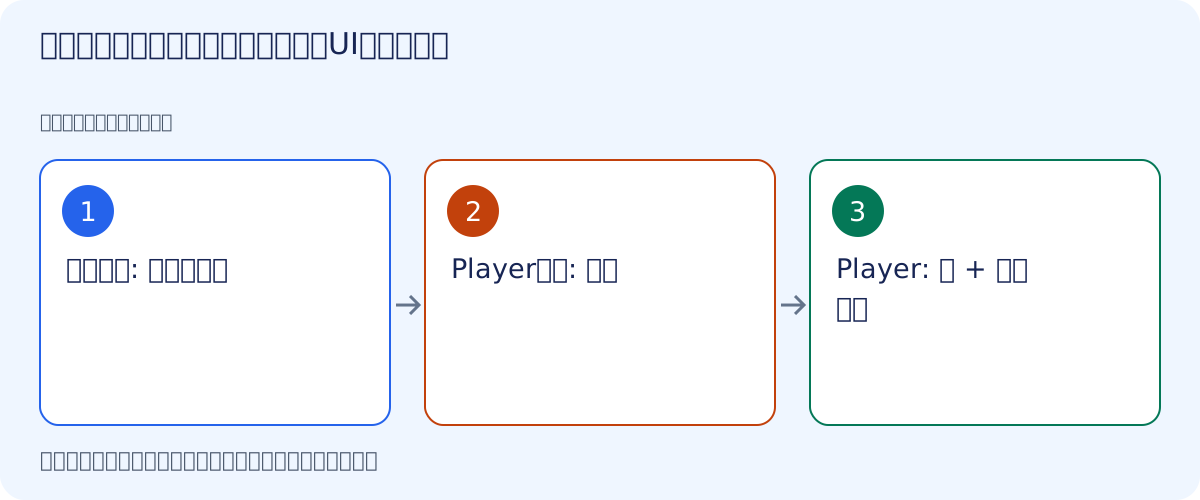
処理の流れ
- 対象なし: 矢印を隠す
- Player以外: 黄色
- Player: 赤 + 画面警告
完成版
以下は記事内の最小例です。機能の範囲は後述の「この例の範囲」で確認してください。
ThreatIndicator.cs
using UnityEngine;
using UnityEngine.UI;

public class ThreatIndicator : MonoBehaviour
{
    [SerializeField]
    Image targetArrow, dangerFrame;
    [SerializeField]
    Transform player;
    Transform currentTarget;
    public void SetTarget(Transform target)
    {
        currentTarget = target;
    }

    void LateUpdate()
    {
        bool danger = currentTarget != null && player != null && currentTarget == player;
        targetArrow.enabled = currentTarget != null;
        targetArrow.color = danger ? Color.red : Color.yellow;
        dangerFrame.enabled = danger;
    }
}
Inspectorと呼び出しの接続
登録する参照・設定値: targetArrow、dangerFrame、player。
動作確認
SetTarget(player)、別のTransform、nullの順に渡し、赤・黄・非表示になることを確認します。
この例の範囲
矢印の色で対象を区別する表示例です。方向を指す回転、脅威値の計算、敵AIは別に実装します。
まとめ
SetTargetで敵AIが決めた相手を受け取り、Playerを狙う時だけ危険フレームを表示します。相手がnullなら矢印も隠します。

今回の内容で覚えておくポイントを確認したいです。
SetTargetで敵AIが決めた相手を受け取り、Playerを狙う時だけ危険フレームを表示します。相手がnullなら矢印も隠します。
この記事のまとめ
敵が今誰を狙っているか、危険がどこへ向いているかを短時間で伝えるための脅威表示設計を整理します。