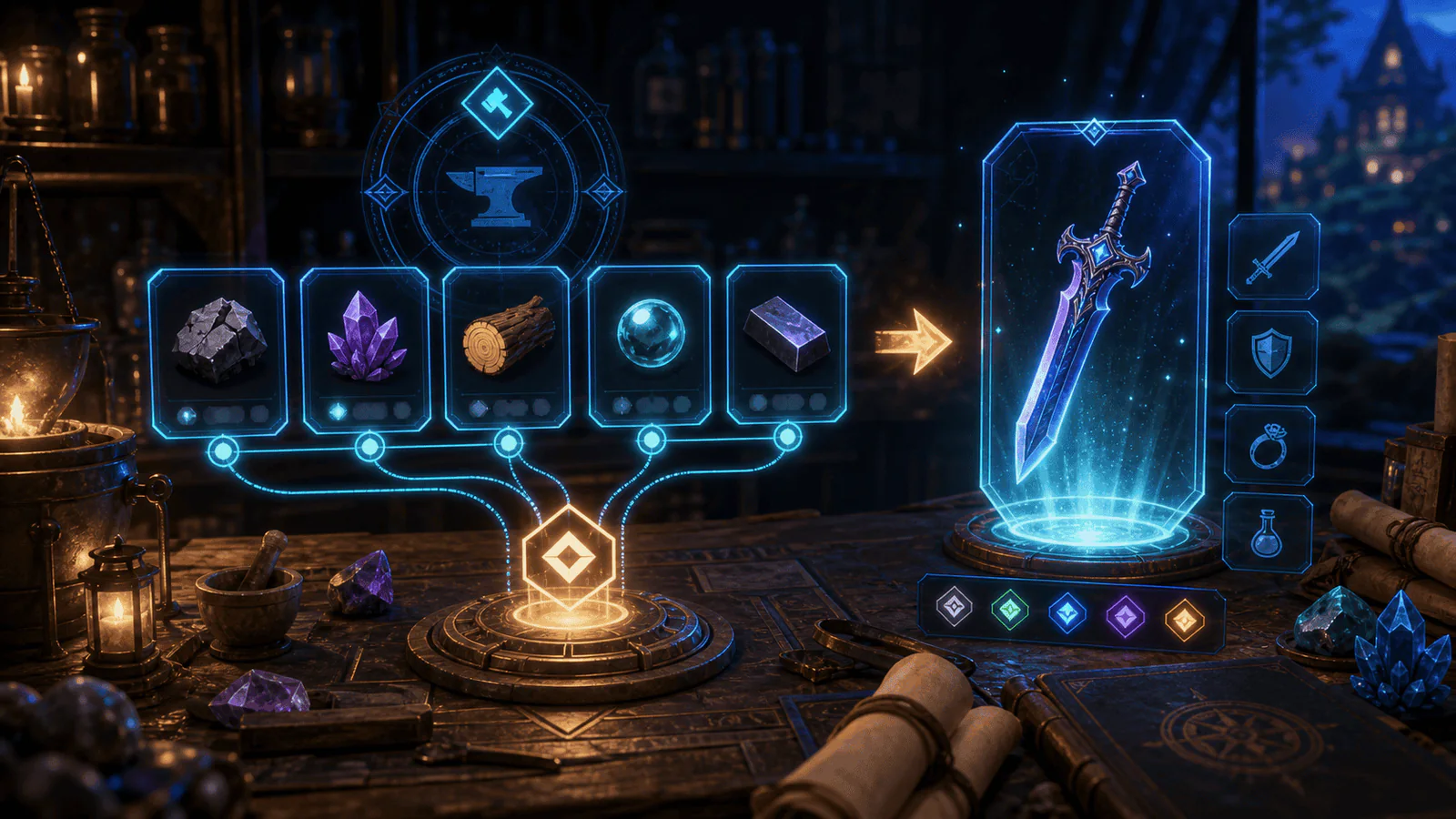

woodがneedWood以上なら作成可能です。Craftは素材を消費し、作成結果をログへ出します。

準備するものと、動作確認で見る結果を先に確認してから進めます。
導入
woodがneedWood以上なら作成可能です。Craftは素材を消費し、作成結果をログへ出します。
準備と配置
craftButton ButtonとmaterialText TMP_TextをCraftRecipeへ登録します。needWoodを3、On Click()をCraftへ接続します。
Unity 6向けの例です。[SerializeField]を付けた参照や設定値をInspectorで登録します。文字の参照には対応するTextMeshProコンポーネントを割り当てます。Canvas内の文字はUI > Text - TextMeshProで作れます。
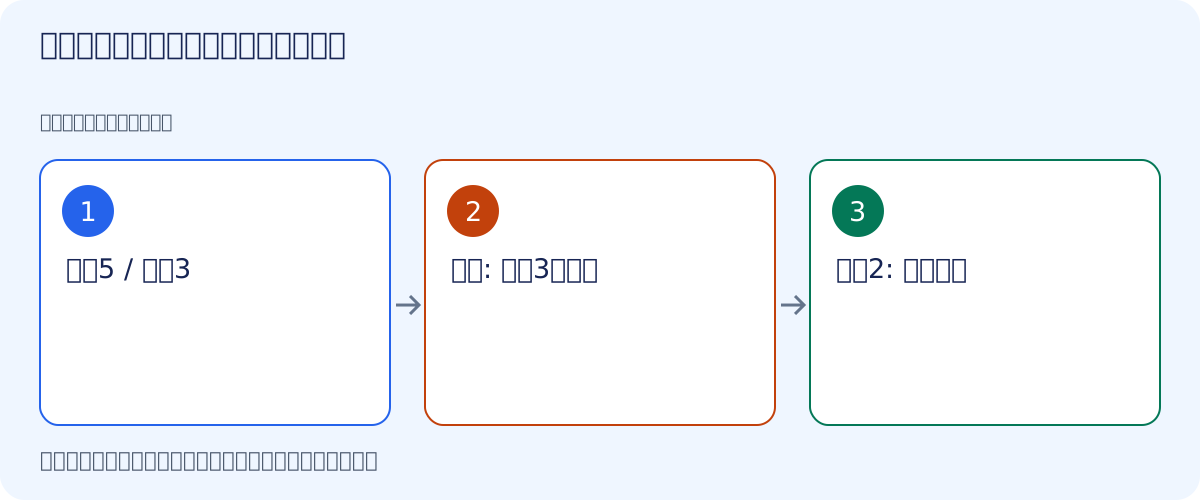
処理の流れ
- 木材5 / 必要3
- 作成: 木材3を消費
- 残り2: 作成不可
完成版
以下は記事内の最小例です。機能の範囲は後述の「この例の範囲」で確認してください。
CraftRecipe.cs
using UnityEngine;
using UnityEngine.UI;
using TMPro;

public class CraftRecipe : MonoBehaviour
{
    [SerializeField]
    Button craftButton;
    [SerializeField]
    TMP_Text materialText;
    [SerializeField]
    int needWood = 3;
    int wood = 5;
    void Start()
    {
        Refresh();
    }

    public void AddWood()
    {
        wood++;
        Refresh();
    }

    public void Craft()
    {
        if (wood < needWood)
            return;
        wood -= needWood;
        Debug.Log("ポーションを作成");
        Refresh();
    }

    void Refresh()
    {
        materialText.text = $"木材 {wood}/{needWood}";
        craftButton.interactable = wood >= needWood;
    }
}
Inspectorと呼び出しの接続
登録する参照・設定値: craftButton、materialText、needWood。
検証用Buttonを作る場合は、On Click()の+からスクリプトを付けたGameObjectを登録し、AddWood()、Craft()を選びます。引数がある関数は、各Buttonに渡す値も設定します。コード側でonClickへ登録する例では、Inspectorへ同じ処理を重ねて登録しません。
動作確認
所持5から1回作ると2になり、Buttonが無効になります。AddWoodで3になると再び有効になります。
この例の範囲
作成物はログのみです。インベントリへ作成物を追加する処理と失敗時の素材返還を設計します。
まとめ
woodがneedWood以上なら作成可能です。Craftは素材を消費し、作成結果をログへ出します。

今回の内容で覚えておくポイントを確認したいです。
woodがneedWood以上なら作成可能です。Craftは素材を消費し、作成結果をログへ出します。
この記事のまとめ
素材を集めても次に何を作ればよいか迷わないように、レシピ表示、必要数、未発見要素の見せ方を整理します。