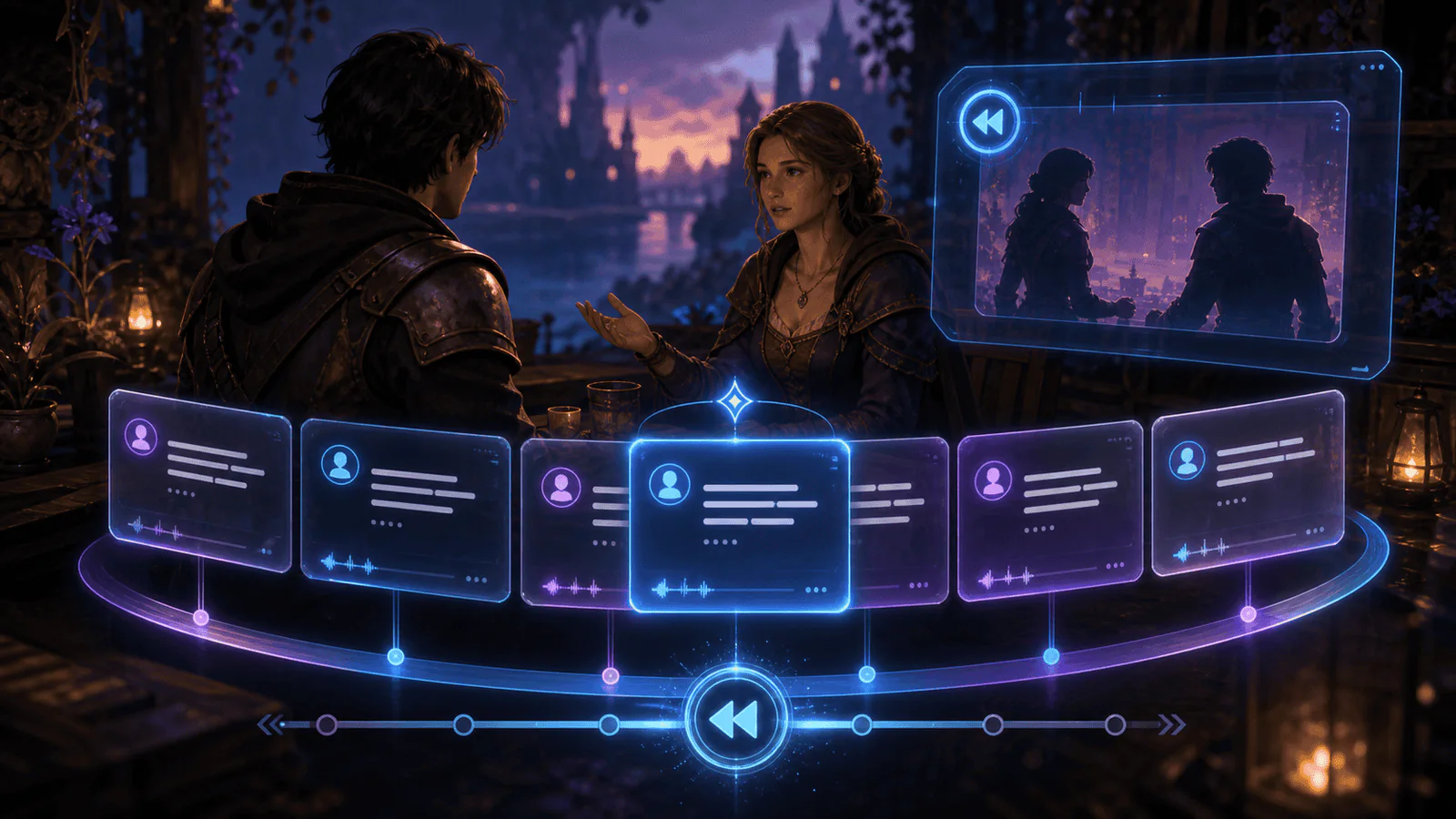

Sayで字幕を更新して履歴へ1行追加します。前の消去Coroutineを止め、新しい字幕が古いタイマーで消されないようにします。

準備するものと、動作確認で見る結果を先に確認してから進めます。
導入
Sayで字幕を更新して履歴へ1行追加します。前の消去Coroutineを止め、新しい字幕が古いタイマーで消されないようにします。
準備と配置
subtitleText TMP_Text、historyLine TMP_TextのPrefab、historyContent Transformを登録します。履歴はScroll ViewのContentへ生成します。
Unity 6向けの例です。[SerializeField]を付けた参照や設定値をInspectorで登録します。文字の参照には対応するTextMeshProコンポーネントを割り当てます。Canvas内の文字はUI > Text - TextMeshProで作れます。
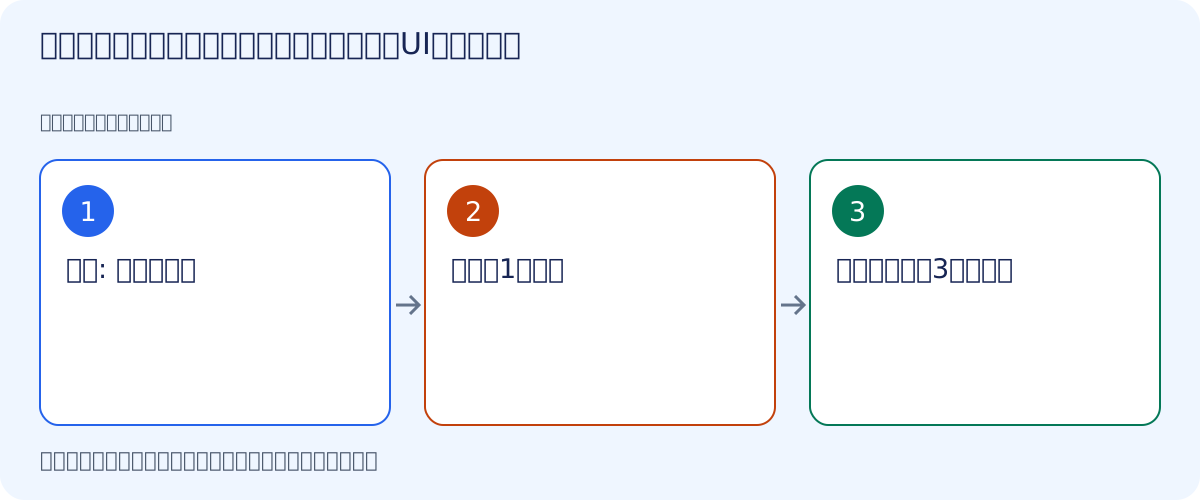
処理の流れ
- 発話: 字幕を更新
- 履歴へ1行追加
- 最新字幕だけ3秒で消す
完成版
以下は記事内の最小例です。機能の範囲は後述の「この例の範囲」で確認してください。
DialogueHistory.cs
using UnityEngine;
using TMPro;
using System.Collections;

public class DialogueHistory : MonoBehaviour
{
    [SerializeField]
    TMP_Text subtitleText, historyLine;
    [SerializeField]
    Transform historyContent;
    Coroutine hideRoutine;
    public void Say(string line)
    {
        if (hideRoutine != null)
            StopCoroutine(hideRoutine);
        subtitleText.text = line;
        Instantiate(historyLine, historyContent).text = line;
        hideRoutine = StartCoroutine(HideSubtitle());
    }

    IEnumerator HideSubtitle()
    {
        yield return new WaitForSecondsRealtime(3f);
        subtitleText.text = "";
        hideRoutine = null;
    }
}
Inspectorと呼び出しの接続
登録する参照・設定値: subtitleText、historyLine、historyContent。
検証用Buttonを作る場合は、On Click()の+からスクリプトを付けたGameObjectを登録し、Say(string)を選びます。引数がある関数は、各Buttonに渡す値も設定します。コード側でonClickへ登録する例では、Inspectorへ同じ処理を重ねて登録しません。
動作確認
Sayを1秒間隔で2回呼び、2つ目が表示開始から3秒間残ることを確認します。
この例の範囲
履歴の保存や行数上限、話者名、スクロール制御は別途追加します。
まとめ
Sayで字幕を更新して履歴へ1行追加します。前の消去Coroutineを止め、新しい字幕が古いタイマーで消されないようにします。

今回の内容で覚えておくポイントを確認したいです。
Sayで字幕を更新して履歴へ1行追加します。前の消去Coroutineを止め、新しい字幕が古いタイマーで消されないようにします。
この記事のまとめ
字幕の長さ、話者表示、会話履歴の見返し導線を整理して、ストーリー理解を助ける実践ガイドです。