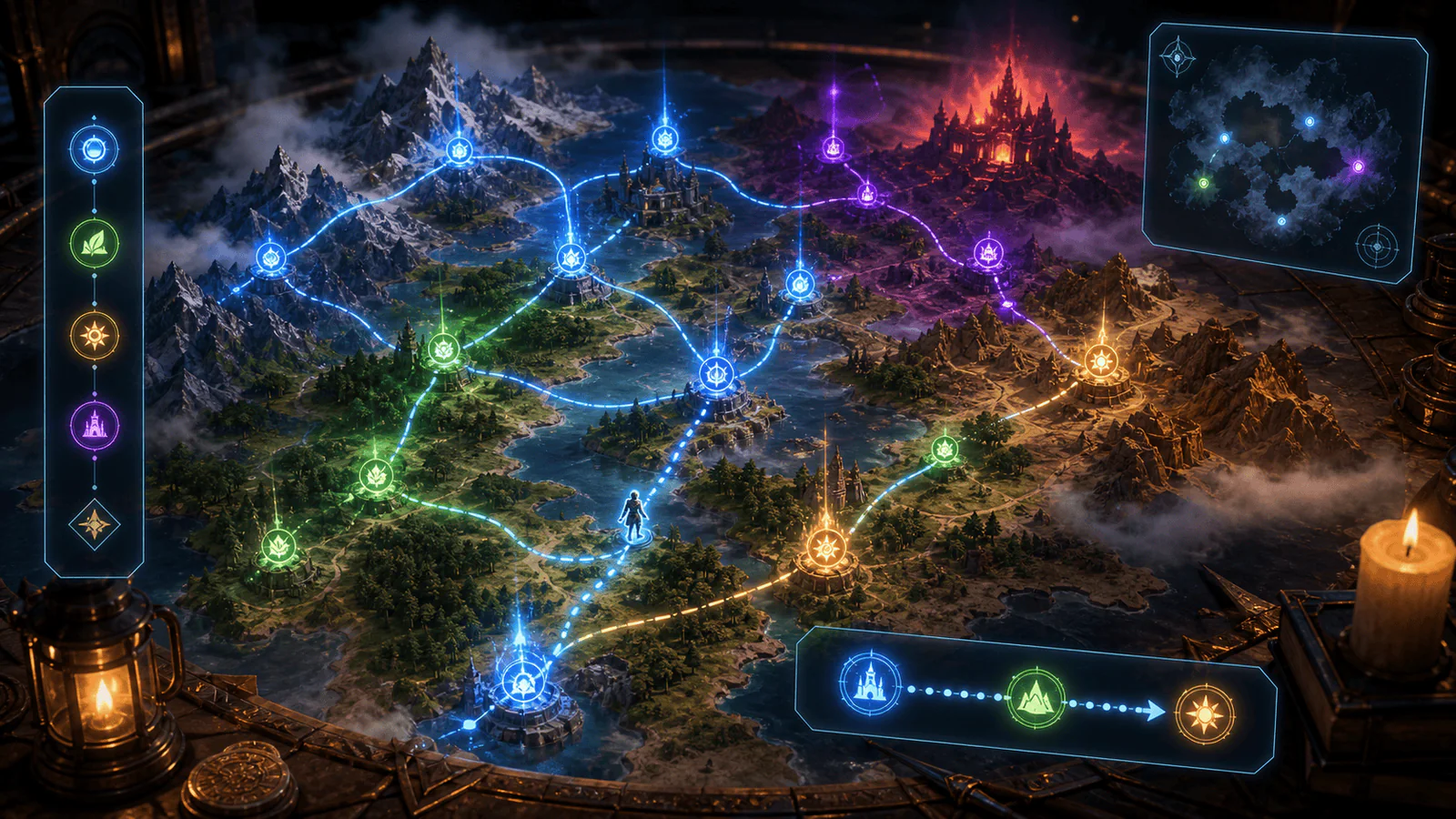


導入
接触した地点のIDをPlayerPrefsへ保存し、その地点のButtonを有効にします。TravelでPlayerの位置を移します。
準備と配置
道しるべにFastTravelPointとIs Trigger Colliderを付けます。pointIdは地点ごとに一意にし、地図のbutton、playerを登録します。PlayerにPlayerタグとRigidbodyまたはCharacterControllerを付けます。
Unity 6向けの例です。[SerializeField]を付けた参照や設定値をInspectorで登録します。
TriggerにはColliderが必要です。3DのTriggerイベントは少なくとも一方のRigidbodyが必要な組み合わせなので、試験時はPlayerへRigidbodyを付けて確認します。タグは事前に作成し、判定対象のColliderを持つGameObjectへ付けます。
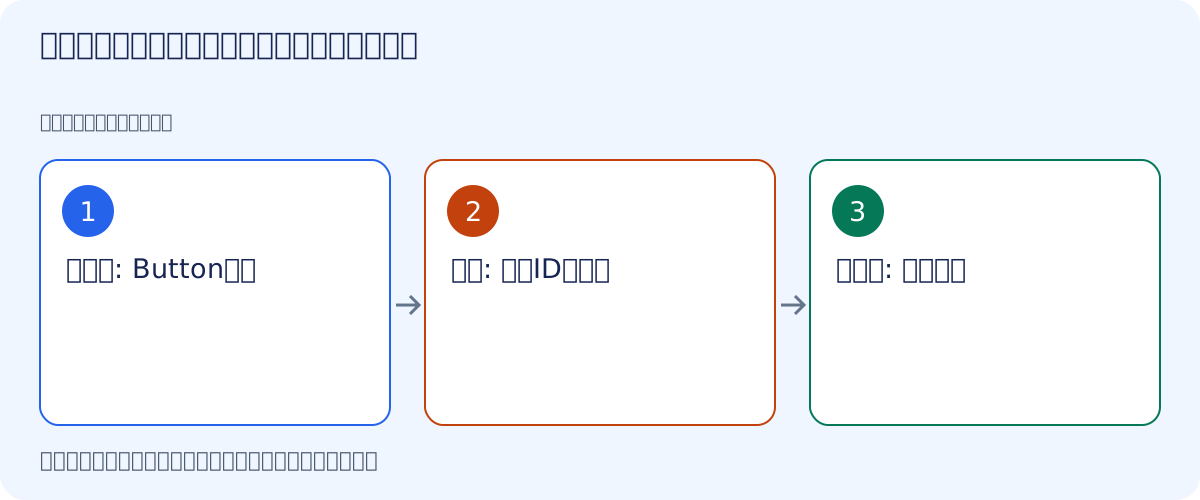
処理の流れ
- 未発見: Button無効
- 接触: 地点IDを保存
- 解放後: 移動可能
完成版
以下は記事内の最小例です。機能の範囲は後述の「この例の範囲」で確認してください。
FastTravelPoint.cs
using UnityEngine;
using UnityEngine.UI;

public class FastTravelPoint : MonoBehaviour
{
    [SerializeField]
    string pointId;
    [SerializeField]
    Button button;
    [SerializeField]
    Transform player;
    void Start()
    {
        Refresh();
    }

    void OnTriggerEnter(Collider other)
    {
        if (other.CompareTag("Player"))
        {
            PlayerPrefs.SetInt(pointId, 1);
            PlayerPrefs.Save();
            Refresh();
        }
    }

    public void Refresh()
    {
        button.interactable = PlayerPrefs.GetInt(pointId) == 1;
    }

    public void Travel()
    {
        if (button.interactable)
            player.position = transform.position + Vector3.up;
    }
}
Inspectorと呼び出しの接続
登録する参照・設定値: pointId、button、player。
検証用Buttonを作る場合は、On Click()の+からスクリプトを付けたGameObjectを登録し、Refresh()、Travel()を選びます。引数がある関数は、各Buttonに渡す値も設定します。コード側でonClickへ登録する例では、Inspectorへ同じ処理を重ねて登録しません。
動作確認
未発見でButtonが無効、接触で有効、次回Playでも解放状態が残ることを確認します。
この例の範囲
移動先の安全判定、CharacterControllerの無効化を伴う移動、複数シーン間の読み込みは別途実装します。
まとめ
接触した地点のIDをPlayerPrefsへ保存し、その地点のButtonを有効にします。TravelでPlayerの位置を移します。

この記事のまとめ
拠点間移動を便利にしながら探索の達成感を壊さない、ファストトラベル解放導線の設計ガイドです。発見条件、解放表示、コスト、帰還導線まで実装目線で整理します。