+
*
+

ココ先生
ゲーム開発の案内役
この記事では 装備比較と増減プレビュー を、読んで終わりにせず、4人の準備状態をカードで並べ、全員Readyになった時だけ開始できます。
+
*
+

はじめちゃん
ゲームエンジン学習中
協力プレイ前の準備完了とロール確認を整えるUI設計ガイド を読む前に、まずUnity のどこを見ればよいかを確認したいです。

4人の準備状態をカードで並べ、全員Readyになった時だけ開始できます。

1人でも未準備ならStart Buttonは押せないのですね。
SetReadyで配列を更新し、全員の状態を調べてButtonを切り替えます。
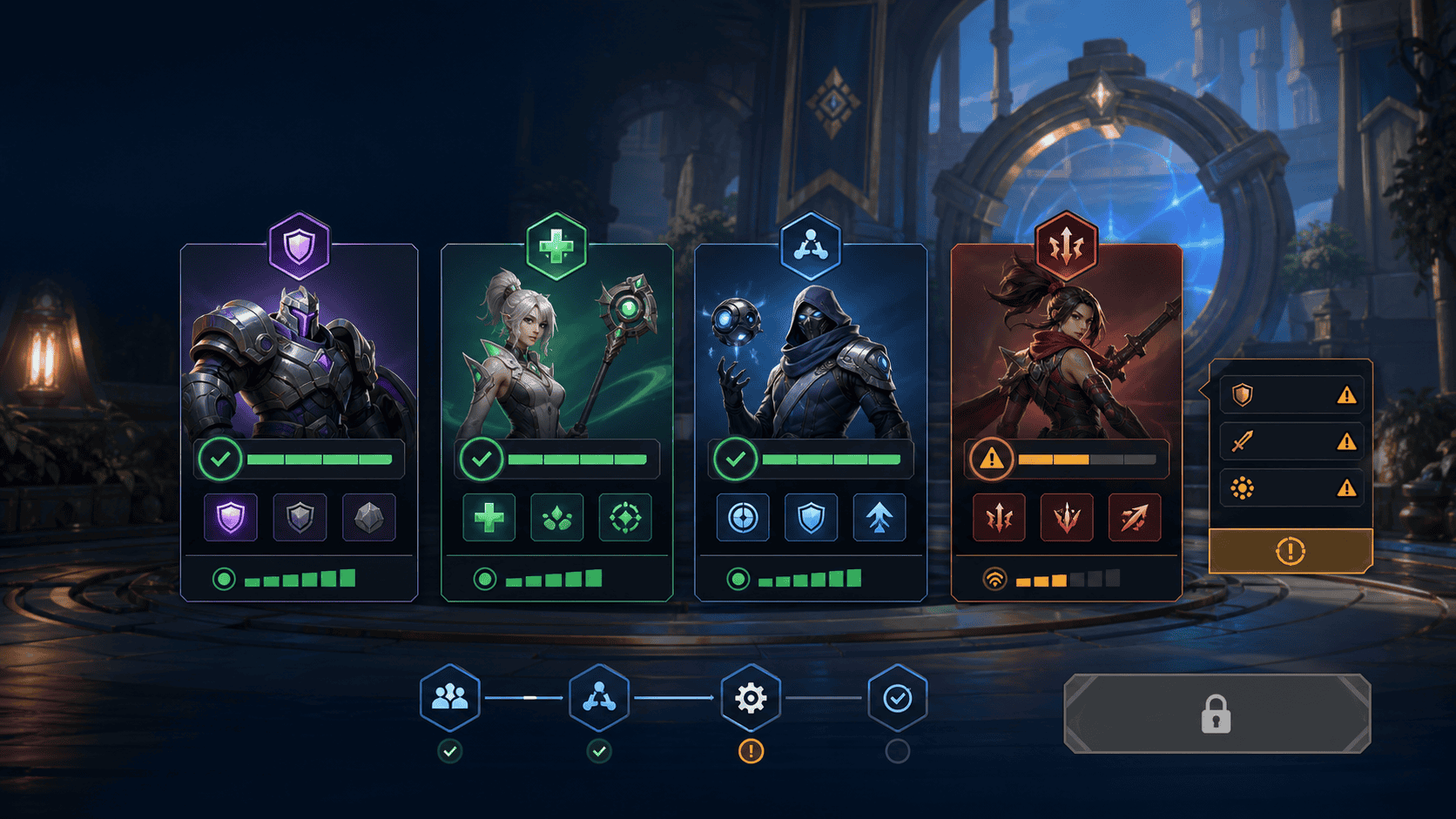
完成イメージ
各プレイヤーを更新
SetReadyで各カードの準備状態を保存します。
Readyを色で示す
準備済みIconを緑、未準備を灰色で表示します。
全員で開始可能
全要素がReadyの時だけStart Buttonを有効にします。
導入
4人の準備状態をカードで並べ、全員がReadyになるまで開始Buttonを無効にします。
これから作るもの
Canvasに4枚のPlayerCardとStartButtonを置き、各カードにReadyIconを用意します。
ステップ1: プレイヤーの準備状態を受け取る
public void SetReady(int playerIndex,bool ready){ readyStates[playerIndex]=ready; Refresh(); }
ステップ2: 全員準備完了を描く
void Refresh(){bool all=true;for(int i=0;i<readyStates.Length;i++){icons[i].color=readyStates[i]?Color.green:Color.gray;all&=readyStates[i];}startButton.interactable=all;}
完成版
using UnityEngine;using UnityEngine.UI; public class ReadyCheckUi:MonoBehaviour{[SerializeField]Image[] icons;[SerializeField]Button startButton;bool[] readyStates=new bool[4];public void SetReady(int i,bool r){readyStates[i]=r;bool all=true;for(int n=0;n<4;n++){icons[n].color=readyStates[n]?Color.green:Color.gray;all&=readyStates[n];}startButton.interactable=all;}}

開始可能をどう判定しますか?
readyStatesの全要素がtrueかを確認します。
流れは「現在装備を見るを表示」から始めて、「Compare Buttonで進める」で操作を入れる、と覚えればよいですか?
その通りです。その後に「候補を選ぶを確認」で途中状態を見て、「増減を色で出すで結果を見る」で結果を確認します。順番を固定すると、失敗した場所も見つけやすくなります。

つまり、いきなり完成システムにせず、状態名、表示、値の変化を小さくそろえるのですね。

はい。最後は「装備比較と増減プレビューをわかりやすく考える」の考え方で、難しい処理をプレイヤーに伝わる短い合図へ置き換えられるか確認しましょう。
この記事のまとめ
準備完了、装備不足、ロール未設定、回線待ちを一画面で整理し、協力プレイ開始前の停滞を減らすための設計ガイドです。
大きな違いを生むのは、派手な性能よりも 毎日触れる環境を無理なく整えること です。見やすい画面と使いやすい道具がそろうと、学習や次の一歩を決めやすくなります。