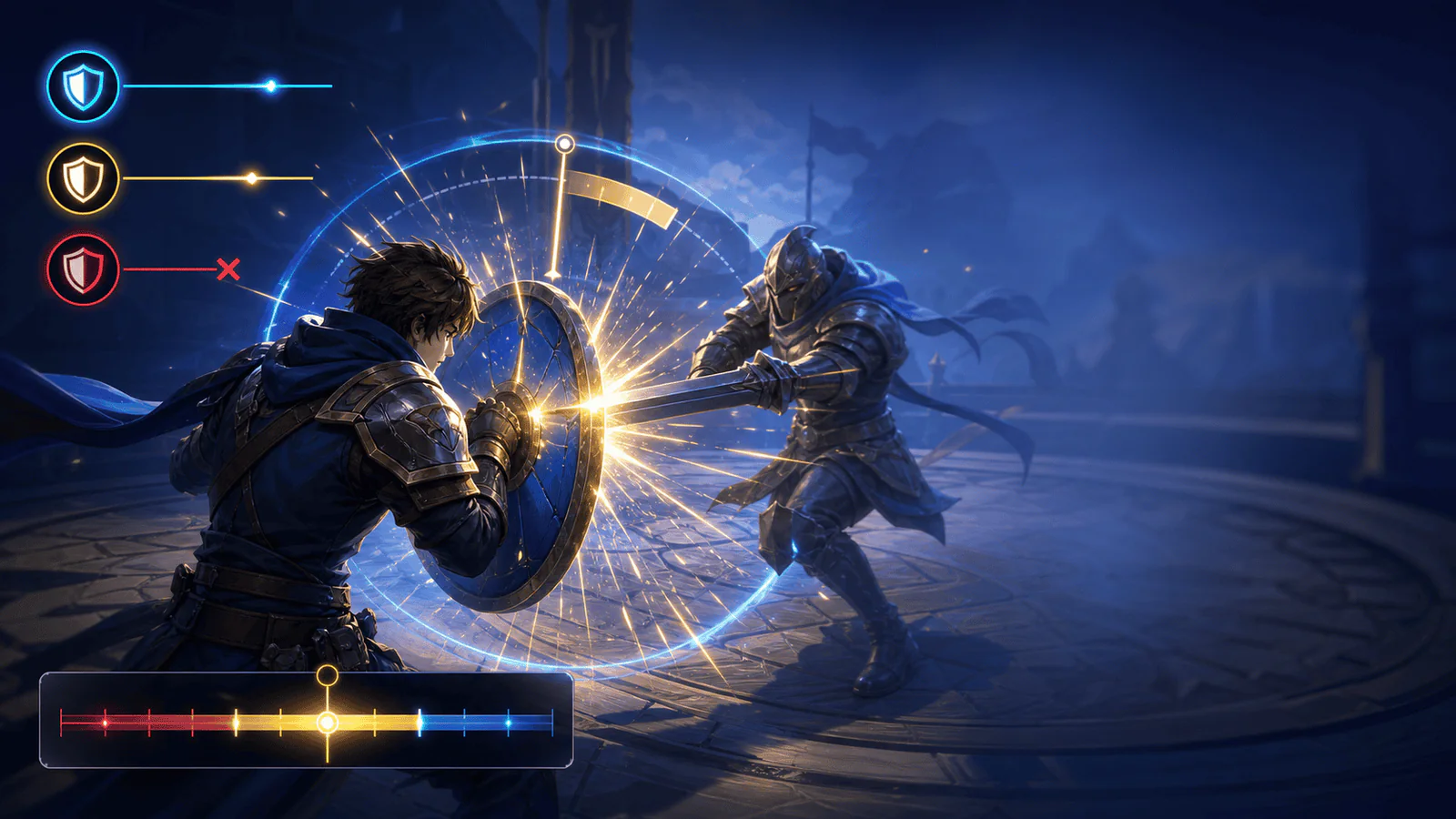

Guard後0.25秒以内にHitが届くとPARRY!、それ以外はHITと表示します。成功後に猶予を消費して、同じ入力で複数回成功しないようにします。

準備するものと、動作確認で見る結果を先に確認してから進めます。
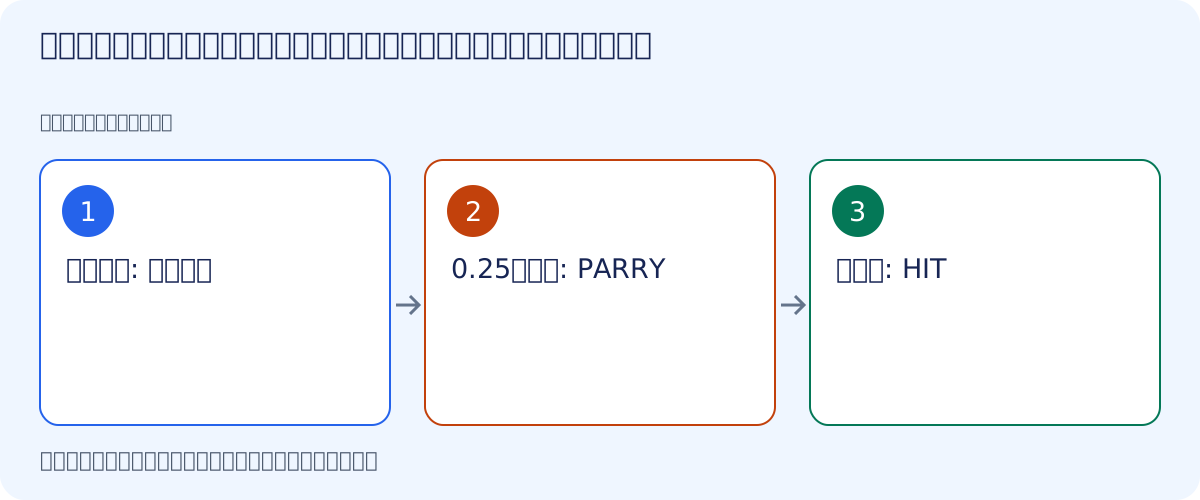
導入
Guard後0.25秒以内にHitが届くとPARRY!、それ以外はHITと表示します。成功後に猶予を消費して、同じ入力で複数回成功しないようにします。
準備と配置
PlayerにParryGuard、CanvasにresultText TMP_Textを置きます。検証用にGuardとHitを呼ぶButtonを2つ作ります。
Unity 6向けの例です。[SerializeField]を付けた参照や設定値をInspectorで登録します。文字の参照には対応するTextMeshProコンポーネントを割り当てます。Canvas内の文字はUI > Text - TextMeshProで作れます。
処理の流れ
- 防御入力: 猶予開始
- 0.25秒以内: PARRY
- 猶予外: HIT
完成版
以下は記事内の最小例です。機能の範囲は後述の「この例の範囲」で確認してください。
ParryGuard.cs
using UnityEngine;
using TMPro;

public class ParryGuard : MonoBehaviour
{
    [SerializeField]
    TMP_Text resultText;
    float parryUntil = float.NegativeInfinity;
    public void Guard()
    {
        parryUntil = Time.time + .25f;
    }

    public void Hit()
    {
        bool perfect = Time.time <= parryUntil;
        parryUntil = float.NegativeInfinity;
        resultText.text = perfect ? "PARRY!" : "HIT";
    }
}
Inspectorと呼び出しの接続
登録する参照・設定値: resultText。
検証用Buttonを作る場合は、On Click()の+からスクリプトを付けたGameObjectを登録し、Guard()、Hit()を選びます。引数がある関数は、各Buttonに渡す値も設定します。コード側でonClickへ登録する例では、Inspectorへ同じ処理を重ねて登録しません。
動作確認
Guard直後のHitは成功し、0.25秒より後のHitは失敗することを確認します。
この例の範囲
タイミング判定と表示の最小例です。通常ガード、HP、敵の攻撃、アニメーションは含みません。
まとめ
Guard後0.25秒以内にHitが届くとPARRY!、それ以外はHITと表示します。成功後に猶予を消費して、同じ入力で複数回成功しないようにします。

今回の内容で覚えておくポイントを確認したいです。
Guard後0.25秒以内にHitが届くとPARRY!、それ以外はHITと表示します。成功後に猶予を消費して、同じ入力で複数回成功しないようにします。
この記事のまとめ
受付時間、成功演出、失敗理由、学習し直しの導線まで含めて、パリィ系アクションを理不尽に見せない設計を整理します。