+
*
+

ココ先生
ゲーム開発の案内役
この記事では ピン通知と味方マーカー を、読んで終わりにせず、PingWheelDemo の小さな実装イメージまでつなげて案内します。
+
*
+

はじめちゃん
ゲームエンジン学習中
ピン通知と味方マーカーを迷わせない協力ゲームUI設計ガイド を読む前に、まずUnity のどこを見ればよいかを確認したいです。

今日は「ピン通知と味方マーカー」を、まず何が変わるのか、次に画面で何を見せるのか、最後にどの値を確認するのか、という順番で読んでいきます。

大きなテーマに見えますが、今日は「PingWheelDemo」という小さな練習用の場面だけを作るのですね。何から始めればよいか分かりました。
ピン種類を選ぶを表示、Ping Buttonで進める、味方へ送るを確認の流れを追えば、記事の内容を自分のプロジェクトへ移しやすくなります。
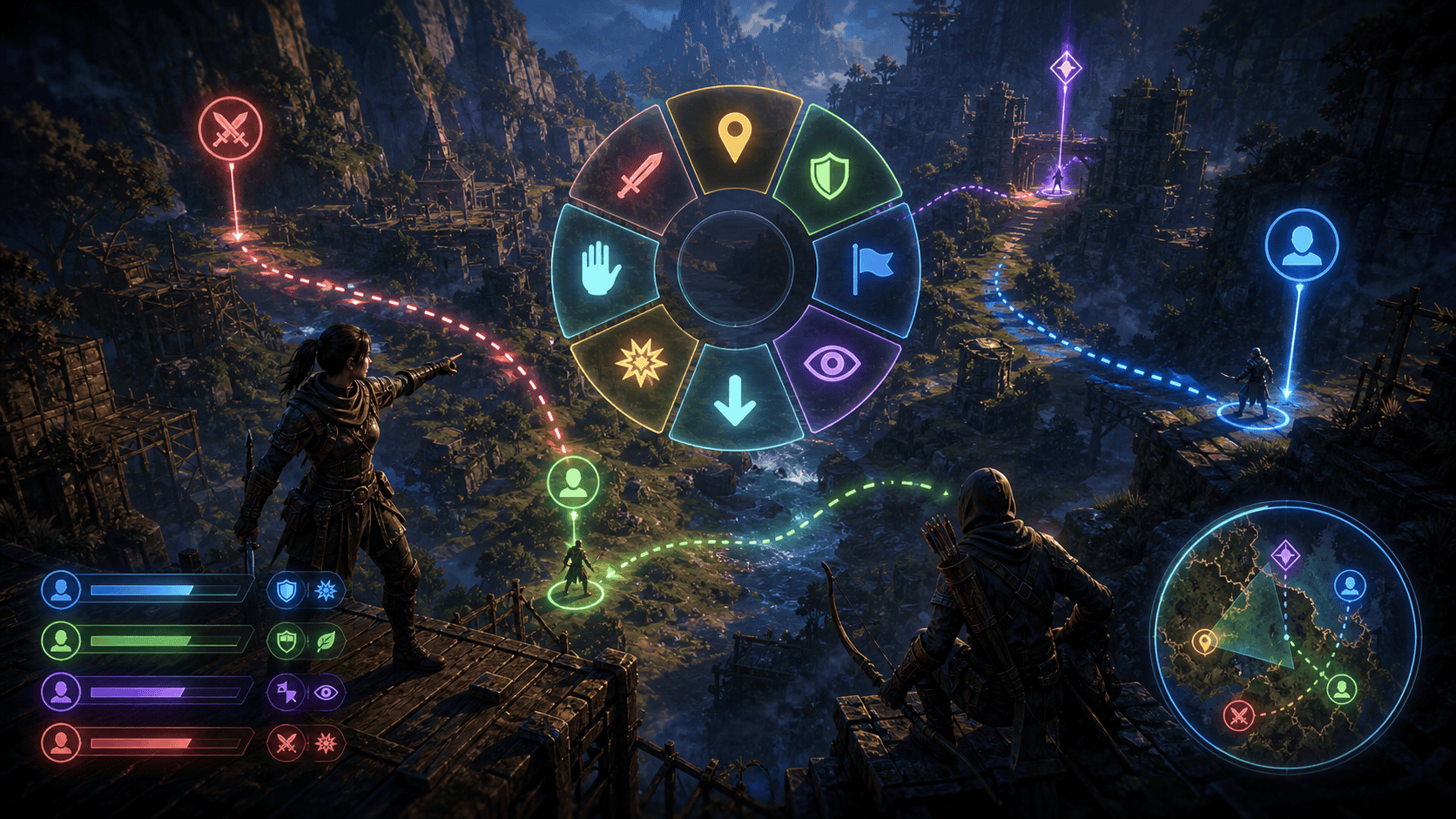
完成イメージ
ピン通知と味方マーカーの状態を分ける
ピン種類を選ぶ、味方へ送る、画面に残す を別々の状態として扱い、今どの段階かを画面で確認できるようにします。
味方に何を知らせたいかをUIで伝える
Console だけではプレイヤーには見えません。TextMeshPro や Slider に pingType / markerSeconds / teammateDistance を出して、判断材料を画面へ移します。
最小実装から広げる
まず PingWheelDemo を動かし、その後に本物の入力、通信、戦闘、保存処理などへ置き換えると、原因を見失いにくくなります。
導入
方向を選ぶ円形メニューからピンを置き、味方の画面に場所と種類を出します。指差しを画面へ残す実装です。
作るもの
Canvas に pingWheel、World に pingMarker Prefab を用意します。
最初の実装
[SerializeField] GameObject pingMarker; // 世界に置くピンのPrefab
public void Ping(Vector3 point){Instantiate(pingMarker,point,Quaternion.identity);}
動きをつなぐ
public void ChoosePing(int type){var ray=Camera.main.ScreenPointToRay(Input.mousePosition);if(Physics.Raycast(ray,out var hit))Ping(hit.point);}
完成版
using UnityEngine;public class PingWheel:MonoBehaviour{[SerializeField]GameObject pingMarker;public void ChoosePing(int type){var ray=Camera.main.ScreenPointToRay(Input.mousePosition);if(Physics.Raycast(ray,out var hit)){var marker=Instantiate(pingMarker,hit.point,Quaternion.identity);marker.name=$"Ping {type}";}}}

最後に整理すると、ピン通知と味方マーカーでいちばん見失いやすい所はどこですか?
内部処理だけを追って、画面で伝える言葉を後回しにする所です。PingWheelDemoでは、まずプレイヤーに見える変化を先に決めます。
流れは「ピン種類を選ぶを表示」から始めて、「Ping Buttonで進める」で操作を入れる、と覚えればよいですか?
その通りです。その後に「味方へ送るを確認」で途中状態を見て、「画面に残すで結果を見る」で結果を確認します。順番を固定すると、失敗した場所も見つけやすくなります。

つまり、いきなり完成システムにせず、状態名、表示、値の変化を小さくそろえるのですね。

はい。最後は「ピン通知と味方マーカーをわかりやすく考える」の考え方で、難しい処理をプレイヤーに伝わる短い合図へ置き換えられるか確認しましょう。
この記事のまとめ
集合、危険、目標、支援要請。協力プレイで飛び交う短い情報を、ピン通知と味方マーカーで読み違えにくく整理する方法を解説します。
大きな違いを生むのは、派手な性能よりも 毎日触れる環境を無理なく整えること です。見やすい画面と使いやすい道具がそろうと、学習や次の一歩を決めやすくなります。