

導入
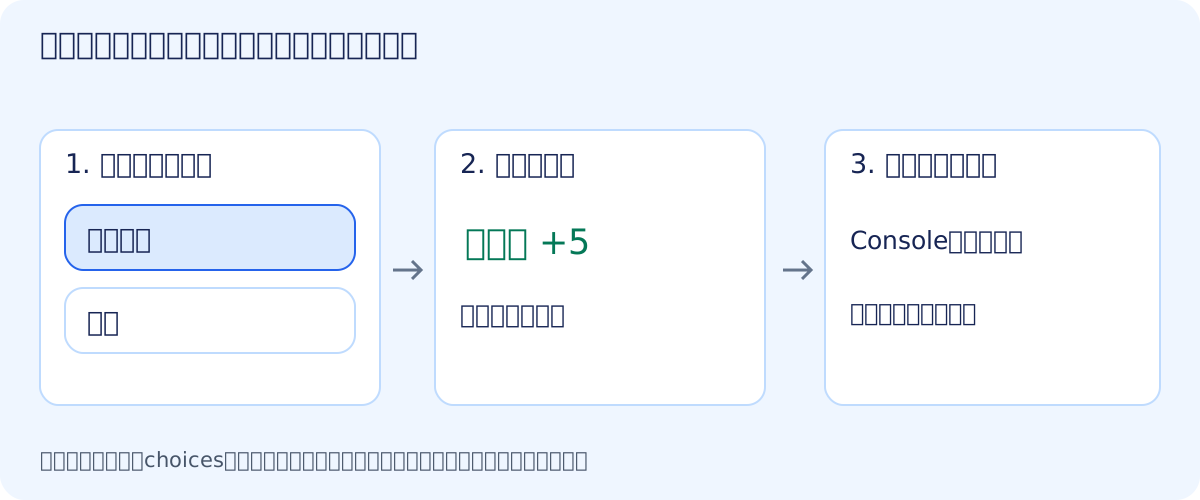
マウスを乗せた時点では結果を確定せず、好感度差と警告だけを表示します。決定時は選択肢をログへ出します。
準備と配置
3つのChoiceButtonとpreview TMP_Text、warningIcon GameObjectを作ります。choicesに選択肢文、好感度差、警告の有無を入れます。EventTriggerのPointer EnterからPreview(int)、Pointer ExitからHidePreviewを呼び、On Click()からChoose(int)を呼びます。
Unity 6向けの例です。[SerializeField]を付けた参照や設定値をInspectorで登録します。文字の参照には対応するTextMeshProコンポーネントを割り当てます。Canvas内の文字はUI > Text - TextMeshProで作れます。
処理の流れ
- 選択肢に注目
- 好感度差をプレビュー
- 決定した選択肢をログへ出す
完成版
以下は記事内の最小例です。機能の範囲は後述の「この例の範囲」で確認してください。
QuestChoicePreview.cs
using UnityEngine;
using TMPro;

public class QuestChoicePreview : MonoBehaviour
{
    [System.Serializable]
    public class Choice
    {
        public string text;
        public int affinity;
        public bool warns;
    }

    [SerializeField]
    Choice[] choices;
    [SerializeField]
    TMP_Text preview;
    [SerializeField]
    GameObject warningIcon;
    void Start()
    {
        HidePreview();
    }

    public void HidePreview()
    {
        preview.text = "";
        warningIcon.SetActive(false);
    }

    public void Preview(int i)
    {
        if (i < 0 || i >= choices.Length)
            return;
        var c = choices[i];
        preview.text = $"好感度 {c.affinity:+#;-#;0}";
        warningIcon.SetActive(c.warns);
    }

    public void Choose(int i)
    {
        if (i >= 0 && i < choices.Length)
            Debug.Log(choices[i].text);
    }
}
Inspectorと呼び出しの接続
登録する参照・設定値: choices、preview、warningIcon。
検証用Buttonを作る場合は、On Click()の+からスクリプトを付けたGameObjectを登録し、HidePreview()、Preview(int)、Choose(int)を選びます。引数がある関数は、各Buttonに渡す値も設定します。コード側でonClickへ登録する例では、Inspectorへ同じ処理を重ねて登録しません。
動作確認
各Buttonへマウスを乗せて、好感度差と警告が変わること、離れるとプレビューが消えることを確認します。
この例の範囲
好感度の加算や物語分岐は未実装です。キーボードの選択やタッチではHover以外のプレビュー入口を用意します。
まとめ
マウスを乗せた時点では結果を確定せず、好感度差と警告だけを表示します。決定時は選択肢をログへ出します。

この記事のまとめ
会話、クエスト、報酬分岐で、結果をネタバレしすぎず不安だけ減らすためのプレビューUI設計を整理します。