

導入
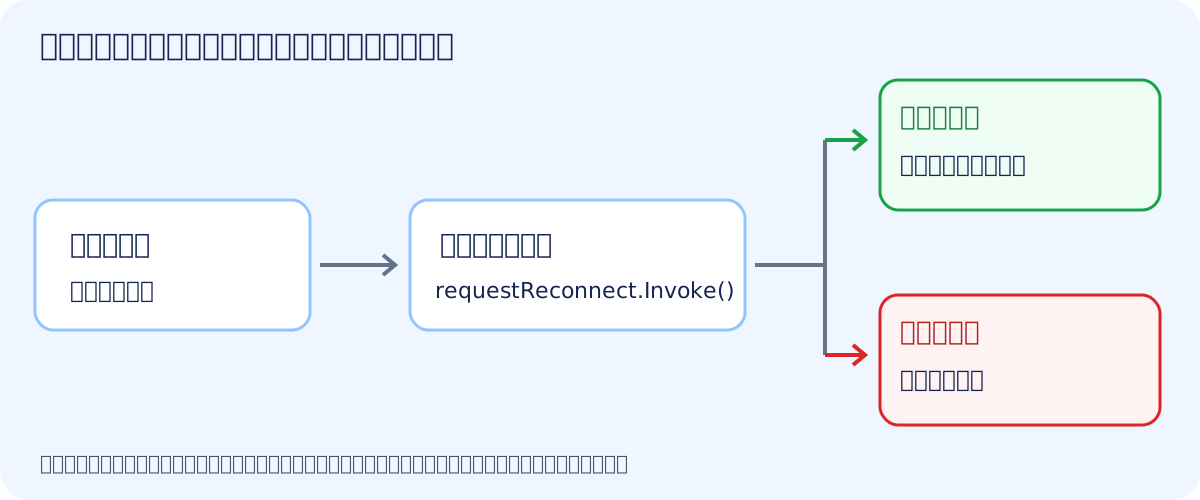
再接続UIの練習では、処理を開始する表示と、接続結果を受け取る処理を分けます。失敗時はパネルを残し、再試行を許可します。成功という結果を受け取った場合だけパネルを閉じます。
準備と配置
CanvasにreconnectPanel、statusText TMP_Text、retryButton Buttonを置きます。NetworkRecoveryはパネルを隠しても残るGameObjectに付けます。On Click()をRetryへ登録します。
Unity 6向けの例です。[SerializeField]を付けた参照や設定値をInspectorで登録します。文字の参照には対応するTextMeshProコンポーネントを割り当てます。Canvas内の文字はUI > Text - TextMeshProで作れます。
処理の流れ
- 切断: 状況を表示
- 再試行: 接続結果を待つ
- 成功 / 失敗を分ける
完成版
以下は記事内の最小例です。機能の範囲は後述の「この例の範囲」で確認してください。
NetworkRecovery.cs
using UnityEngine;
using UnityEngine.UI;
using TMPro;
using UnityEngine.Events;

public class NetworkRecovery : MonoBehaviour
{
    [SerializeField]
    GameObject reconnectPanel;
    [SerializeField]
    TMP_Text statusText;
    [SerializeField]
    Button retryButton;
    [SerializeField]
    UnityEvent requestReconnect;
    bool connecting;
    void Start()
    {
        reconnectPanel.SetActive(false);
    }

    public void Disconnected()
    {
        connecting = false;
        reconnectPanel.SetActive(true);
        statusText.text = "通信が切れました";
        retryButton.interactable = true;
    }

    public void Retry()
    {
        if (connecting)
            return;
        connecting = true;
        retryButton.interactable = false;
        statusText.text = "再接続中...";
        requestReconnect.Invoke();
    }

    public void CompleteReconnect(bool success)
    {
        if (!connecting)
            return;
        connecting = false;
        if (success)
            reconnectPanel.SetActive(false);
        else
        {
            statusText.text = "再接続に失敗しました。再試行できます";
            retryButton.interactable = true;
        }
    }
}
Inspectorと呼び出しの接続
登録する参照・設定値: reconnectPanel、statusText、retryButton、requestReconnect。
検証用Buttonを作る場合は、On Click()の+からスクリプトを付けたGameObjectを登録し、Disconnected()、Retry()、CompleteReconnect(bool)を選びます。引数がある関数は、各Buttonに渡す値も設定します。コード側でonClickへ登録する例では、Inspectorへ同じ処理を重ねて登録しません。
動作確認
Disconnected、Retry、CompleteReconnect(false)で失敗を確認し、再試行後のCompleteReconnect(true)で閉じることを確認します。
この例の範囲
この例は通信を実行しません。実際の接続、認証、sessionId確認、サーバーの状態復元が済んだ時点で成功を通知します。2秒待つだけではセッションは復元されません。
まとめ
再接続UIの練習では、処理を開始する表示と、接続結果を受け取る処理を分けます。失敗時はパネルを残し、再試行を許可します。成功という結果を受け取った場合だけパネルを閉じます。

この記事のまとめ
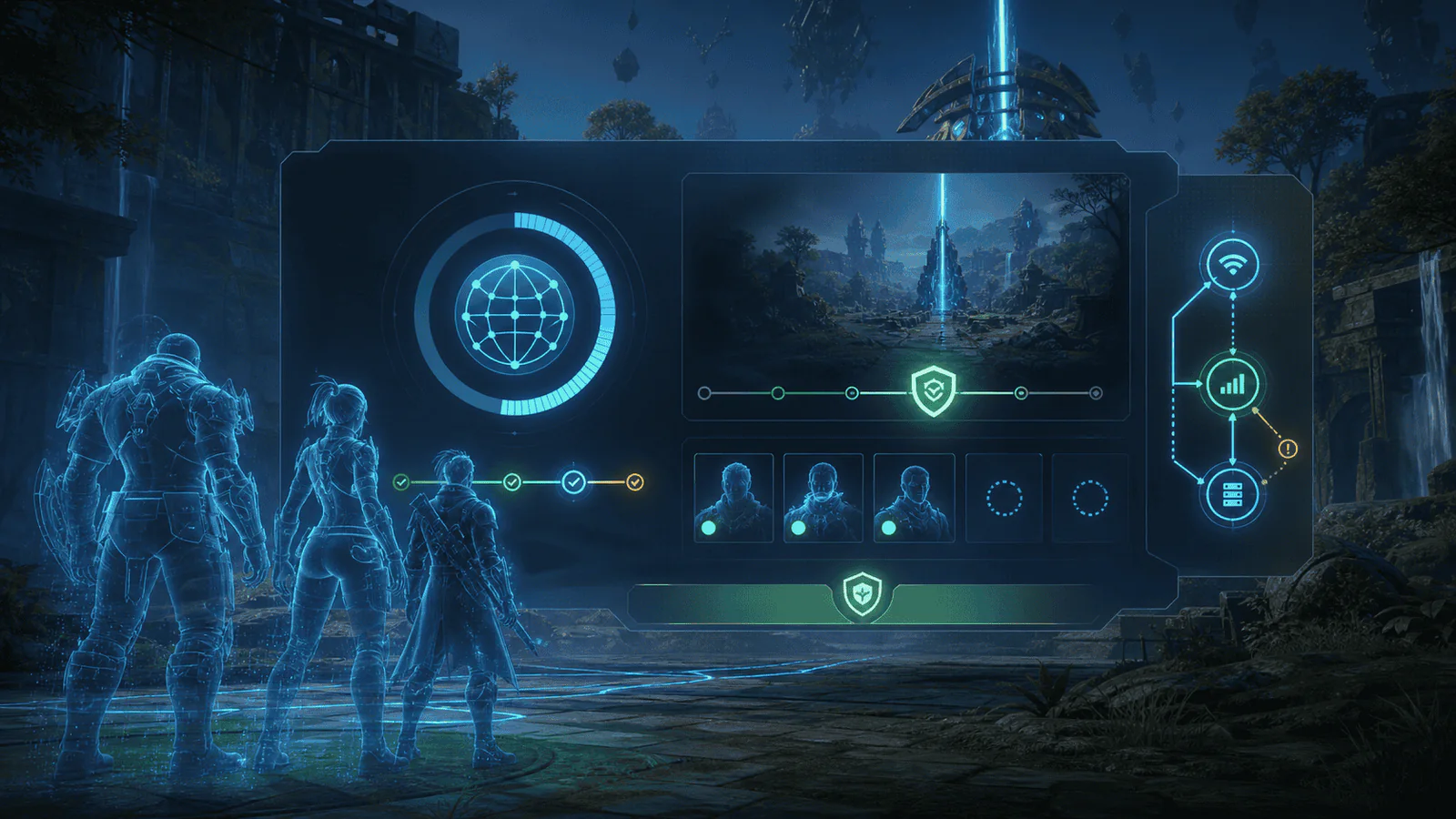
通信切断、再接続中、復帰成功、失敗後の戻り先まで含めて、オンラインゲームの不安を減らす導線設計を整理します。