

導入
Shiftでスタミナを消費し、0になると疲労状態へ入ります。1.5まで回復するまで再走行を許可しないため、0付近のちらつきを防げます。
準備と配置
CanvasにstaminaFill ImageとwarningText TMP_Text、PlayerにStaminaを付けます。移動スクリプトはCanSprintを見て走行速度を切り替えます。
Unity 6向けの例です。[SerializeField]を付けた参照や設定値をInspectorで登録します。文字の参照には対応するTextMeshProコンポーネントを割り当てます。Canvas内の文字はUI > Text - TextMeshProで作れます。
旧Input APIを使う例です。Project Settings > Player > Active Input HandlingでInput Manager (Old)またはBothを選びます。Input Systemのみにしたプロジェクトではそのまま使えません。
ImageのゲージはImage TypeをFilledにします。直線ならHorizontal、円ならRadial 360を選び、文字とゲージのRaycast Targetをオフにします。
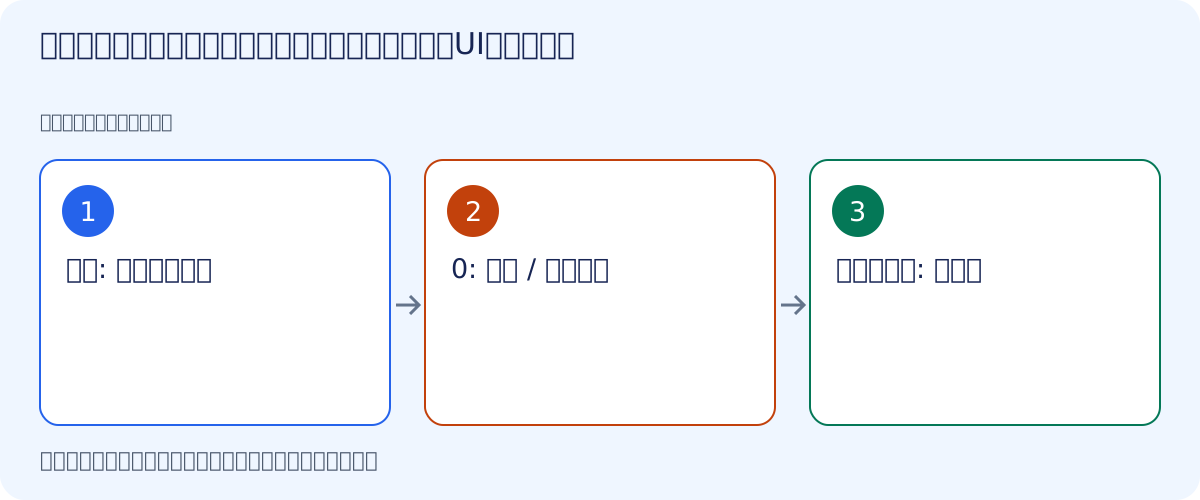
処理の流れ
- 走行: スタミナ消費
- 0: 疲労 / 走行不可
- 一定量回復: 再走行
完成版
以下は記事内の最小例です。機能の範囲は後述の「この例の範囲」で確認してください。
Stamina.cs
using UnityEngine;
using UnityEngine.UI;
using TMPro;

public class Stamina : MonoBehaviour
{
    [SerializeField]
    Image staminaFill;
    [SerializeField]
    TMP_Text warningText;
    float stamina = 5f;
    bool exhausted;
    public bool CanSprint { get; private set; }

    void Update()
    {
        CanSprint = Input.GetKey(KeyCode.LeftShift) && !exhausted && stamina > 0f;
        stamina = Mathf.Clamp(stamina + (CanSprint ? -1f : .6f) * Time.deltaTime, 0f, 5f);
        if (stamina <= 0f)
        {
            exhausted = true;
            CanSprint = false;
        }
        else if (stamina >= 1.5f)
            exhausted = false;
        staminaFill.fillAmount = stamina / 5f;
        warningText.text = exhausted ? "疲れています。回復を待ってください" : "";
    }
}
Inspectorと呼び出しの接続
登録する参照・設定値: staminaFill、warningText。
動作確認
Shiftを長押しすると0で警告が出ます。離して回復し、1.5以上で警告が消えることを確認します。
この例の範囲
このスクリプトは移動速度そのものを変更しません。移動処理でCanSprintを参照してください。
まとめ
Shiftでスタミナを消費し、0になると疲労状態へ入ります。1.5まで回復するまで再走行を許可しないため、0付近のちらつきを防げます。

この記事のまとめ
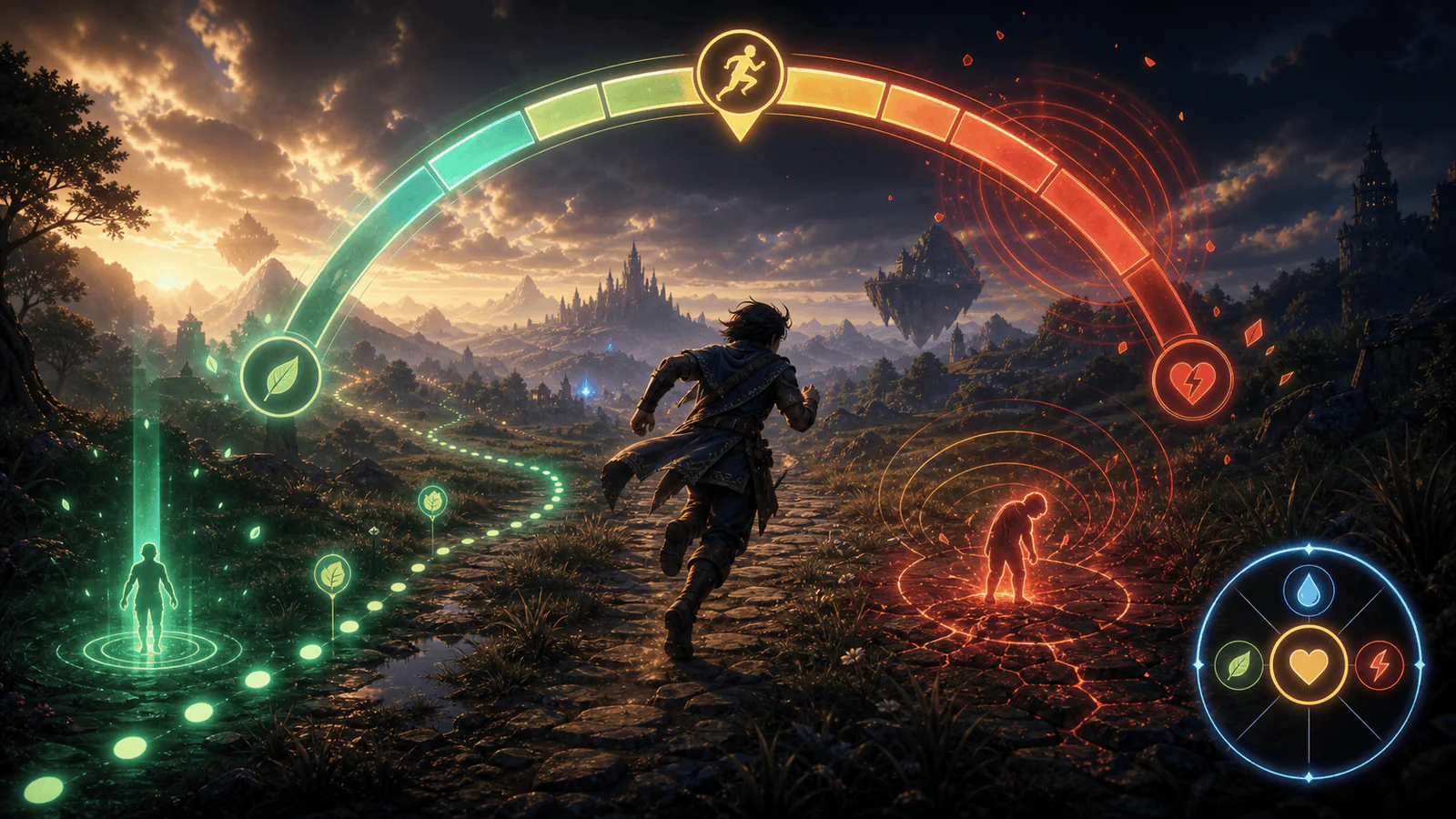
走る、回避する、登る、攻撃を続ける。その判断を支えるスタミナ表示と疲労警告を、初心者でも読みやすく整える設計ポイントを解説します。