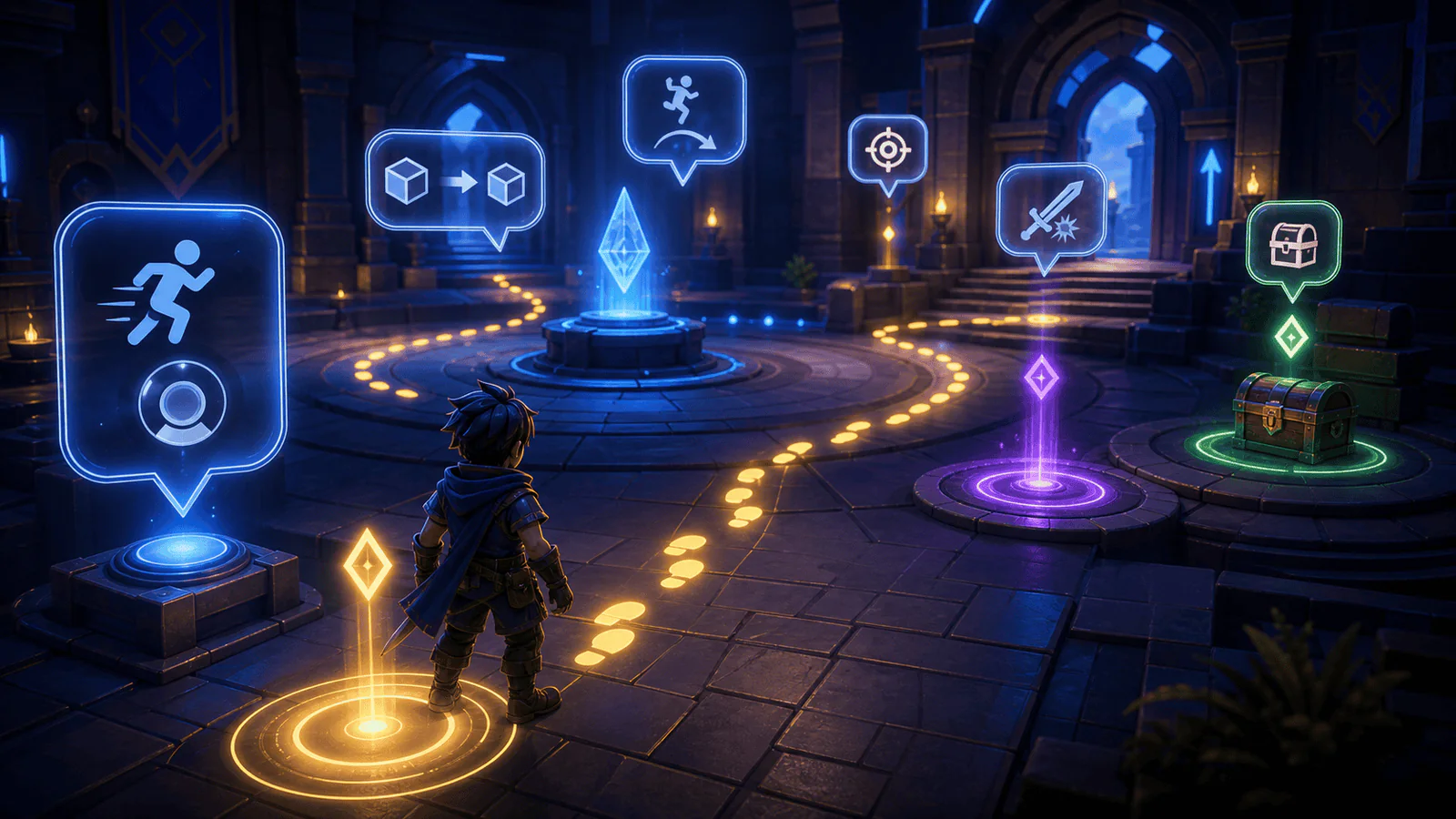

1つ達成するごとに次の文へ進み、最後まで終わると「できました!」を出します。空の配列も処理します。

準備するものと、動作確認で見る結果を先に確認してから進めます。
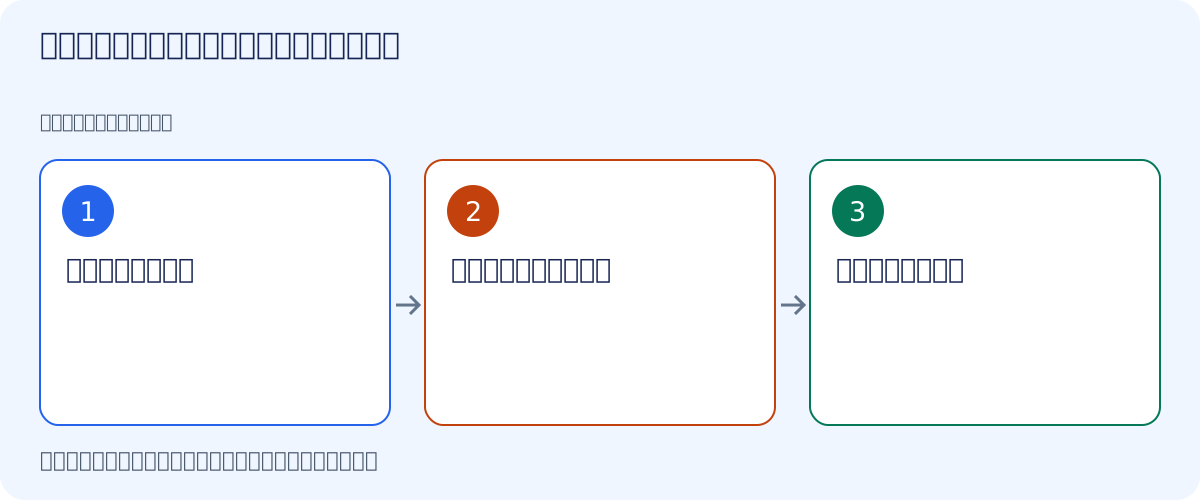
導入
1つ達成するごとに次の文へ進み、最後まで終わると「できました!」を出します。空の配列も処理します。
準備と配置
hintText TMP_Textを登録し、hintsへ2個以上の文を入れます。成功判定からCompleteStepを呼びます。
Unity 6向けの例です。[SerializeField]を付けた参照や設定値をInspectorで登録します。文字の参照には対応するTextMeshProコンポーネントを割り当てます。Canvas内の文字はUI > Text - TextMeshProで作れます。
処理の流れ
- 最初の操作を案内
- 達成イベントを受ける
- 次のヒントへ進む
完成版
以下は記事内の最小例です。機能の範囲は後述の「この例の範囲」で確認してください。
HintFlow.cs
using UnityEngine;
using TMPro;

public class HintFlow : MonoBehaviour
{
    [SerializeField]
    TMP_Text hintText;
    [SerializeField]
    string[] hints;
    int step;
    void Start()
    {
        hintText.text = hints.Length > 0 ? hints[0] : "できました!";
    }

    public void CompleteStep()
    {
        step = Mathf.Min(step + 1, hints.Length);
        hintText.text = step < hints.Length ? hints[step] : "できました!";
    }
}
Inspectorと呼び出しの接続
登録する参照・設定値: hintText、hints。
検証用Buttonを作る場合は、On Click()の+からスクリプトを付けたGameObjectを登録し、CompleteStep()を選びます。引数がある関数は、各Buttonに渡す値も設定します。コード側でonClickへ登録する例では、Inspectorへ同じ処理を重ねて登録しません。
動作確認
文が順番に変わり、配列末尾を超えても例外にならないことを確認します。
この例の範囲
達成判定と一定時間迷った時の再表示は別途作ります。Buttonで進めるだけでは操作を習得した判定にはなりません。
まとめ
1つ達成するごとに次の文へ進み、最後まで終わると「できました!」を出します。空の配列も処理します。

今回の内容で覚えておくポイントを確認したいです。
1つ達成するごとに次の文へ進み、最後まで終わると「できました!」を出します。空の配列も処理します。
この記事のまとめ
最初の数分で詰まらせないために、表示順、消し方、再確認方法まで含めて初心者向けのチュートリアル設計を整理します。