


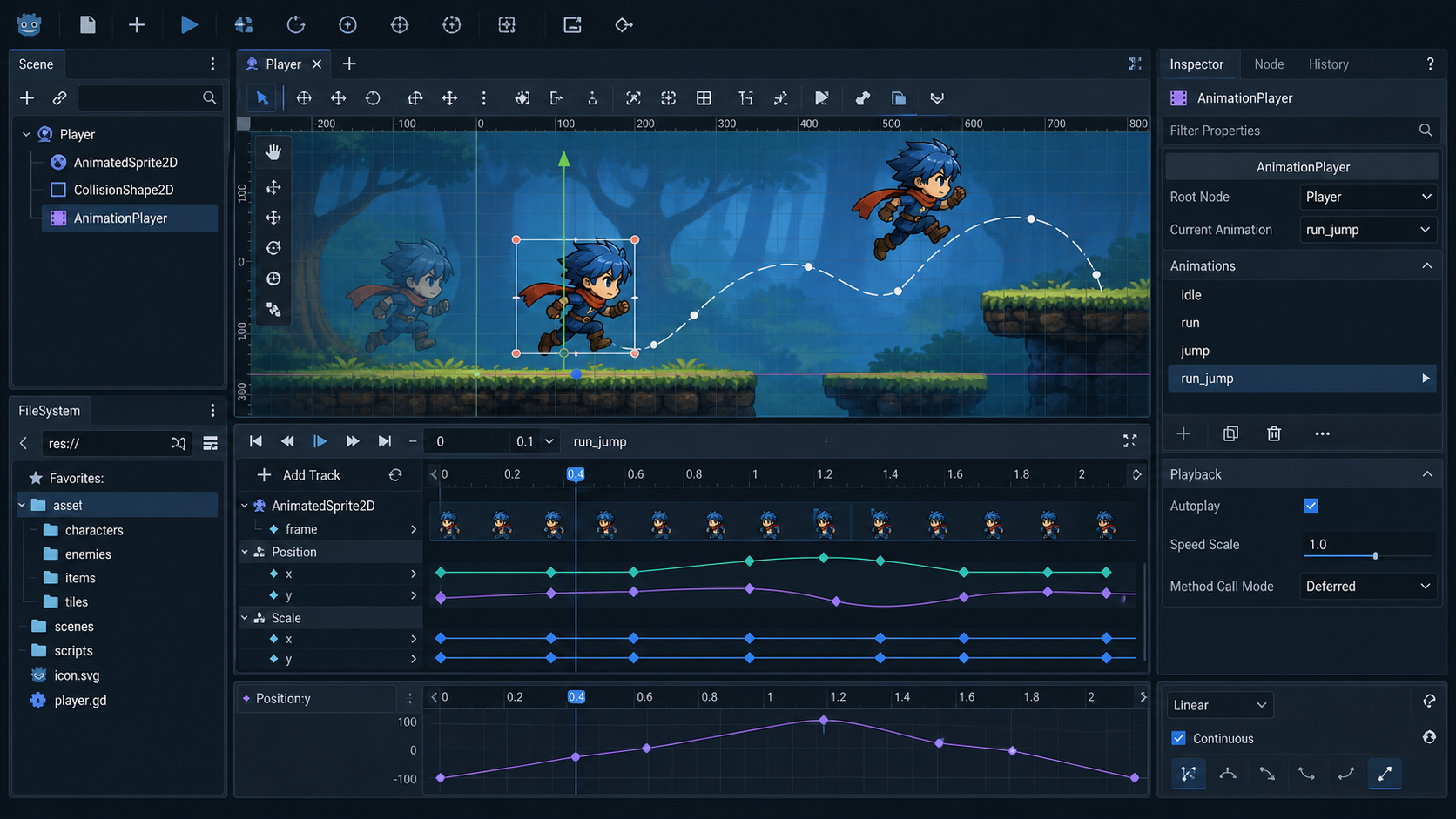
GodotのAnimationPlayer入門【初心者向け】の状態を分ける
準備状態、操作中、結果表示 を別々の状態として扱い、今どの段階かを画面で確認できるようにします。
何が変化したかをUIで伝える
Console だけではプレイヤーには見えません。TextMeshPro や Slider に currentStep / changedValue / resultScore を出して、判断材料を画面へ移します。
最小実装から広げる
まず TopicPrototypeDemo を動かし、その後に本物の入力、通信、戦闘、保存処理などへ置き換えると、原因を見失いにくくなります。
導入
GodotのAnimationPlayer入門【初心者向け】では、GodotのAnimationPlayer入門【初心者向け】を小さな確認用シーンで作ります。GodotのAnimationPlayer入門【初心者向け】 は、小さな実験をして結果を観察する感覚です。大事なのは、内部処理を全部見せることではなく、プレイヤーが「今は 操作中 で、次に 結果表示 へ進む」と分かる目印を置くことです。
これから作るもの
- Project ウィンドウで右クリックし、Create > C# Script を選びます。名前を TopicPrototypeTutorial にして新規作成します。
- Hierarchy で右クリックし、Create Empty を選びます。名前を TopicPrototypeDemo に変え、作った TopicPrototypeTutorial スクリプトをこの GameObject へドラッグして付けます。
- Canvas がなければ Hierarchy で右クリックし、UI > Canvas を選びます。Canvas を右クリックして UI > Text - TextMeshPro を新規作成し、何が変化したか を表示する文字にします。
- Canvas を右クリックして UI > Button を新規作成し、名前を Next Button に変えます。これは状態を1つ進めるために押す Button GameObject です。
- TopicPrototypeDemo を選び、Inspector の TopicPrototypeTutorial コンポーネントにある currentStep、changedValue、resultScore を確認します。ここで数字を変えると、ゲームを再生した時の最初の値を変えられます。
ステップ1: 値を作る
準備状態、操作中、結果表示 を別々の状態として扱い、今どの段階かを画面で確認できるようにします。
[SerializeField] private TextMeshProUGUI statusText;    // 状態や結果を画面に表示するTextへの参照
    [SerializeField] private float currentStep = 1f;    // currentStep は Inspector で調整するゲーム内の値
    [SerializeField] private float changedValue = 2f;    // changedValue は Inspector で調整するゲーム内の値
    [SerializeField] private float resultScore = 3f;    // resultScore は Inspector で調整するゲーム内の値
ステップ2: 状態を進める
ボタンを押した時だけ、次の状態へ進めます。待ち時間を作らず、Play中にすぐ確かめられるようにします。
private int step;
        step = (step + 1) % 3;
        var label = step == 0 ? "準備状態" : step == 1 ? "操作中" : "結果表示";
ステップ3: 今の状態に名前を付ける
Console だけではプレイヤーには見えません。TextMeshPro や Slider に currentStep / changedValue / resultScore を出して、判断材料を画面へ移します。
var label = step == 0 ? "準備状態" : step == 1 ? "操作中" : "結果表示";
ステップ4: 画面に出す
状態と値を画面へ出します。数値だけでなく、今何が起きているかを一緒に表示します。
if (statusText != null)
        {
            statusText.text = $"{label}\ncurrentStep={currentStep:0.##}\nchangedValue={changedValue:0.##}\nresultScore={resultScore:0.##}";
        }
        Debug.Log($"GodotのAnimationPlayer入門【初心者向け】: {label}");
ステップ5: Play中に確認する
Play を押し、作った Button をクリックして 準備状態を表示 → Next Buttonで進める → 操作中を確認 → 結果表示で結果を見る の順に変わるか見ます。画面の表示とConsoleのログが同じ内容なら、最小実装は完成です。
// Button コンポーネントの On Click() から NextStep() を選びます。
// Play中にButtonを押すたび、この関数が1回呼ばれます。
    public void NextStep()
    {
        step = (step + 1) % 3;
        var label = step == 0 ? "準備状態" : step == 1 ? "操作中" : "結果表示";
        if (statusText != null)
        {
            statusText.text = $"{label}\ncurrentStep={currentStep:0.##}\nchangedValue={changedValue:0.##}\nresultScore={resultScore:0.##}";
        }
        Debug.Log($"GodotのAnimationPlayer入門【初心者向け】: {label}");
    }
完成版
ここまでをまとめた TopicPrototypeDemo の完成版です。
using UnityEngine;
using TMPro;

public class TopicPrototypeTutorial : MonoBehaviour
{
    [SerializeField] private TextMeshProUGUI statusText;
    [SerializeField] private float currentStep = 1f;
    [SerializeField] private float changedValue = 2f;
    [SerializeField] private float resultScore = 3f;

    private int step;

    public void NextStep()
    {
        step = (step + 1) % 3;
        var label = step == 0 ? "準備状態" : step == 1 ? "操作中" : "結果表示";
        if (statusText != null)
        {
            statusText.text = $"{label}\ncurrentStep={currentStep:0.##}\nchangedValue={changedValue:0.##}\nresultScore={resultScore:0.##}";
        }
        Debug.Log($"GodotのAnimationPlayer入門【初心者向け】: {label}");
    }
}
Inspectorでつなぐ
- Hierarchy で TopicPrototypeDemo を選び、Inspector に TopicPrototypeTutorial コンポーネントが付いていることを確認します。
- Canvas の Text (TMP) を TopicPrototypeDemo の Inspector にある Status Text 欄へドラッグします。これでスクリプトが文字を変更できます。
- Next Buttonで進める用に作った Button GameObject を選びます。Inspector の Button コンポーネントにある On Click() で + を押し、TopicPrototypeDemo を空欄へドラッグします。
- On Click() のメニューから TopicPrototypeTutorial > NextStep() を選びます。これで Button を押した時に NextStep が動きます。
- TopicPrototypeDemo の Inspector で値を少し変え、Play を押します。Button を押して、文字と数字が変われば設定完了です。
次に足すとよいもの
- ログだけで終わる: GodotのAnimationPlayer入門【初心者向け】はプレイヤーが見る機能なので、Debug.Log だけでは不足です。必ず画面表示も同時に確認します。
- 状態名が曖昧: 準備状態、操作中、結果表示 の名前が似すぎると、どこで失敗したか分かりません。短く別の言葉にします。
- 一度に本番化する: 最初から大きなシステムへつなぐと原因が追いにくくなります。TopicPrototypeDemo で表示と値だけを固めてから広げます。
まとめ
完成形は TopicPrototypeDemo です。Next Button を押すと状態が 準備状態 → 操作中 → 結果表示 と進み、currentStep、changedValue、resultScore が TextMeshPro の表示と Console ログに出ます。 まずは TopicPrototypeDemo をPlay中に動かし、画面で変化が読めるところまで作ってください。


この記事のまとめ
Godot の AnimationPlayer を初心者向けに解説。動きや演出を付ける基本の考え方をわかりやすく整理します。
大きな違いを生むのは、派手な性能よりも 毎日触れる環境を無理なく整えること です。見やすい画面と使いやすい道具がそろうと、学習や次の一歩を決めやすくなります。