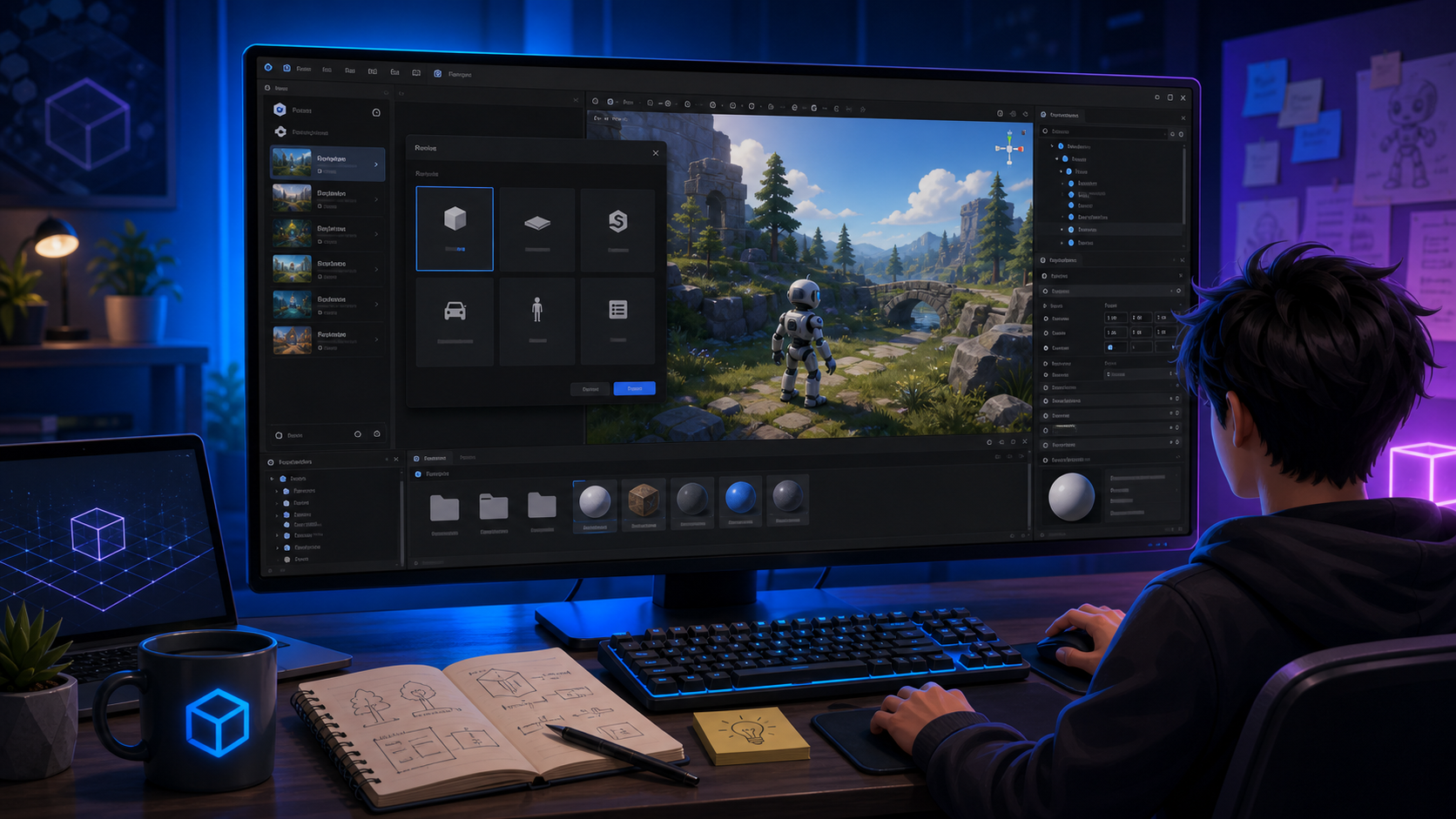


Overview
最初に結論を確認する
入門記事は、全部を理解してから進むよりも、最初の成功体験を早く作る読み方が向いています。
最初にやること
インストール、初期設定、最初の起動確認の3つまでをまず終わらせると前に進みやすいです。
つまずきやすい点
画面の意味を一気に覚えようとすると止まりやすいので、今使う部分だけ拾って理解しましょう。
次の一歩
起動できたら、簡単なサンプルや最初の操作練習へ進むと知識が定着しやすくなります。
この記事では、 最初に押さえるポイント・比較の軸・次に読む導線 を先に整理してから本文へ入る構成にしています。全体像をつかんでから読み進めると、本文の違いや優先順位も理解しやすくなります。
Reading Points
入門記事を挫折しにくく読む順番
始め方記事は、用語の暗記よりも「起動できた」「1つ動いた」という成功体験を早く作るほうが満足度が高くなります。先に確認する順番を決めておくと、短い記事でも使いやすくなります。
インストール後に起動確認まで終える
最初に触る画面とボタンだけを覚える
次に読む実践記事を1本決めておく
2📘本文でしっかり理解する
概要
Unity は、2D と 3D の両方に対応した定番エンジンです。最初は画面の項目が多く見えますが、最初の学習で本当に大切なのは Unity Hub と Unity Editor の役割を分けて理解し、1つのシーンを作って保存し、再生できるようになることです。
先に結論
Unity の始め方では、次の4つだけを最初の目標にすると挫折しにくくなります。
- Unity Hub を入れて使う
- 学習用の Editor バージョンを1つ入れる
- 2D か 3D のテンプレートでプロジェクトを作る
- シーンを保存して Play で再生する
最初から機能を全部覚える必要はありません。作る・保存する・再生する の流れがつかめれば、次のチュートリアルへ進みやすくなります。
このガイドで学べること
- Unity Hub の導入
- エディタのインストール
- 最初のプロジェクト作成
事前準備
- PCの空き容量を確認する
- 保存先フォルダを決めておく
保存先は、後で迷わないように UnityProjects などの専用フォルダを1つ作っておくのがおすすめです。プロジェクトが増えても管理しやすくなります。
Unity Hub と Editor の違い
初心者が最初に混乱しやすいのが、Hub と Editor の役割です。
Unity Hubは、バージョン管理やプロジェクト管理をする入口Unity Editorは、実際にゲームを作る本体
この違いを最初に理解しておくと、インストールや起動トラブルが起きたときも切り分けやすくなります。
最初の流れ
- Unity Hub をインストールする
- 推奨バージョンのエディタを入れる
- 新しいプロジェクトを作成する
- シーンを保存して再生する
最初の30分でやるとよいこと
1. テンプレートを決める
迷ったら、2D を作りたいなら 2D、3D を作りたいなら 3D で十分です。最初は URP や HDRP まで考えすぎなくて大丈夫です。
2. オブジェクトを1つ置く
Hierarchy にオブジェクトを追加し、位置や見た目を少し変えてみましょう。画面の変化が見えると、Unity の構造が理解しやすくなります。
3. シーンを保存して再生する
保存しないまま進めると、後で何を作ったのかわからなくなりやすいです。最初の段階で 保存 → Play → 停止 の流れを1回経験しておくと安心です。
つまずきやすい点
- Hub と Editor の役割を混同する
- テンプレート選択で迷いすぎる
- シーン保存を忘れる
つまずいたときの見直しポイント
- プロジェクトをどこに保存したか確認する
- Play できないときはシーン保存を忘れていないか見る
- 2D と 3D のテンプレートを逆に選んでいないか確認する
最初は細かい設定で止まるより、1回動いた という経験を優先してください。そこから UI、アニメーション、スクリプトへ広げるほうが学習効率は高いです。
このあとにやると理解しやすいこと
Unity の導入が終わったら、次は Cube を置く 色を変える Play する のような小さな練習をすると理解が定着しやすいです。いきなり本格的なゲームを作ろうとするより、Hierarchy Inspector Scene の3つを往復する感覚に慣れるほうが、その後の学習がかなり楽になります。
2D へ進みたい人はスプライトを置いて移動させる記事へ、3D へ進みたい人はカメラとキャラクターを動かす記事へつなぐと、始め方記事の内容が実際の操作に結びつきやすくなります。
よくある質問
Q. 最初から最新機能や高機能なテンプレートを使うべきですか?
最初はそこまで考えなくて大丈夫です。まずは標準的なテンプレートで 作る・保存する・再生する を経験したほうが、後で機能を追加するときにも理解しやすくなります。
Q. 2D と 3D のどちらから始めるべきですか?
迷うなら、自分が今いちばん作りたいものに近いほうで構いません。直感的に軽く始めたいなら 2D、空間把握やカメラ操作も学びたいなら 3D が向いています。
Q. 最初の段階でスクリプトまで触るべきですか?
すぐに必要ではありません。まずはエディタの構造と Play の流れを理解して、その後に簡単なスクリプトへ進むほうが学びやすいです。
最初の1週間でやること
Unity を始めた直後は、情報を増やしすぎずに「基本操作を毎日少しずつ確認する」ほうが定着しやすいです。1日目は Hub からプロジェクト作成、2日目はシーン保存、3日目はオブジェクト配置、4日目は Play で確認、5日目はカメラやライトの役割を触る、6日目は UI を1つ置く、7日目は簡単なスクリプトを読む、という流れなら無理がありません。
こうして段階を分けておくと、「Unity はできることが多すぎて何から覚えるべきかわからない」という悩みがかなり減ります。最初の1週間の目標は、機能を覚え切ることではなく、エディタの中で迷子にならずに触れるようになることです。
まとめ
Unity の始め方では、細かい機能を覚えるより先に、作る・保存する・再生する の基本操作に慣れることが大切です。まずは 1 つのプロジェクトを作り、1 つのシーンを保存して動かすところまで進めてみましょう。その最初の成功体験が、次の学習をかなり進めやすくしてくれます。
3✅読み終わったあとの実践チェック
- インストール後に起動確認まで終える
- 最初に触る画面とボタンだけを覚える
- 次に読む実践記事を1本決めておく
4💬キャラ対談で総復習


この記事のまとめ
Unity Hub の導入からプロジェクト作成、最初の操作までを初心者向けに整理します。
大きな違いを生むのは、派手な性能よりも 毎日触れる環境を無理なく整えること です。見やすい画面と使いやすい道具がそろうと、学習や次の一歩を決めやすくなります。