

Overview
最初に結論を確認する
Unity学習用ノートPCは、まずメモリ16GBとSSD 512GB以上を基準にして、画面サイズと持ち運びやすさのバランスで選ぶと失敗しにくいです。ここでの数値はUnity公式の最小動作条件ではなく、教材やブラウザも併用しながら学びやすい実用目安です。2D中心なら軽量構成でも始めやすく、3Dや複数アプリを使うなら少し余裕を持たせると安心です。
まずは基本性能
メモリ16GBとSSDを優先して確保すると、Unity Hubやエディタを使いながらでも動作が安定しやすくなります。
画面と携帯性
14〜16インチ前後は、作業しやすさと持ち運びやすさのバランスを取りやすいサイズです。
3Dは少し余裕
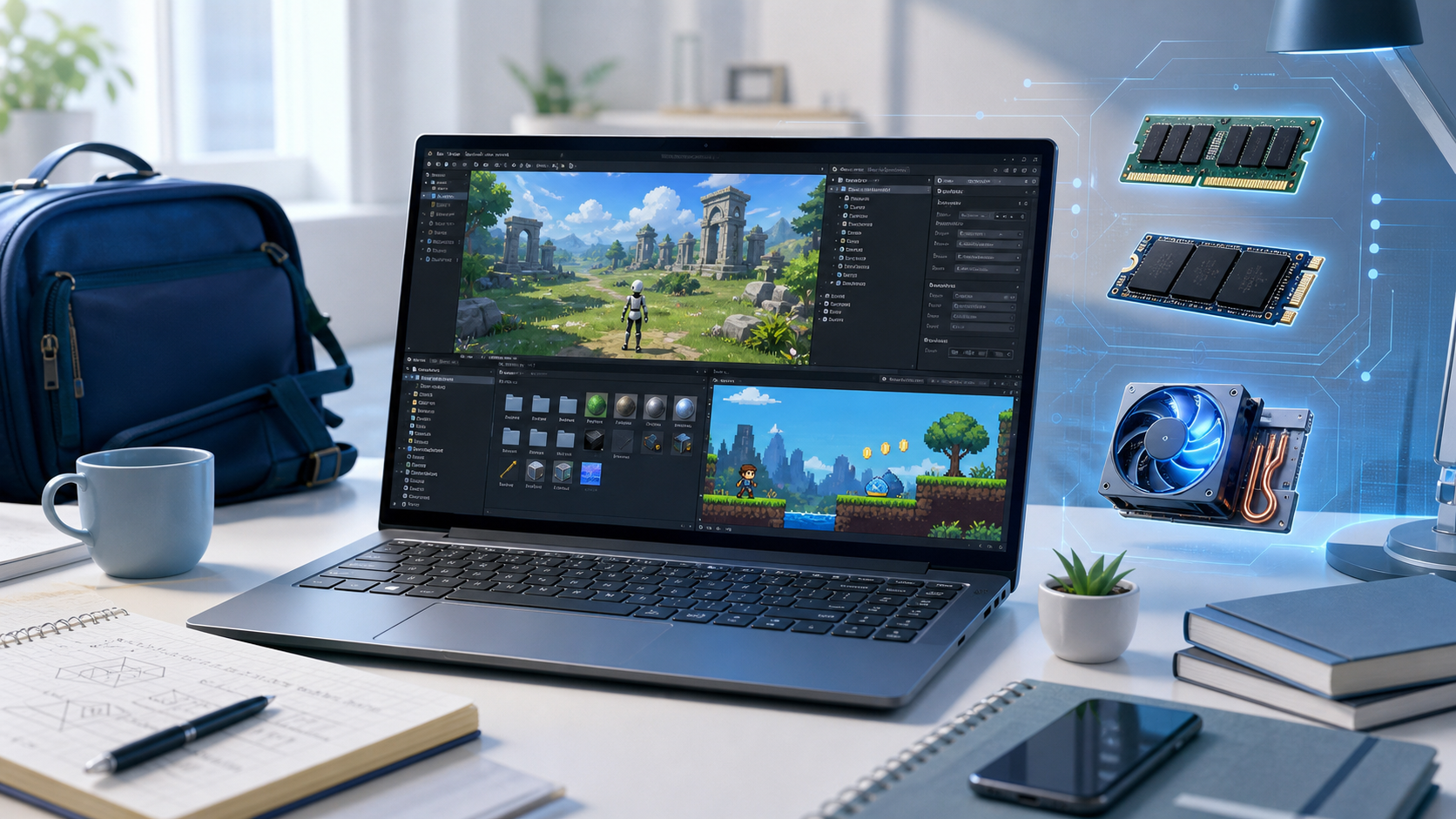
2D中心なら軽量構成でも始めやすい一方で、3Dや複数アプリ利用ではGPUや冷却にも少し余裕があると安心です。
この記事では、 最初に押さえるポイント・比較の軸・次に読む導線 を先に整理してから本文へ入る構成にしています。全体像をつかんでから読み進めると、本文の違いや優先順位も理解しやすくなります。
2🧩先に見ておきたいポイント
UNITY LAPTOP
ノートPC選びの基本
Unity向けノートPCは、持ち運びやすさだけで決めるより、メモリ・SSD・GPU・画面サイズの順で整理すると失敗しにくくなります。
メモリ
8GBでは複数アプリを開いたときに余裕が少なくなりやすいので、16GBを基準に考えると安心です。
SSD
Unity Hub、エディタ、サンプルプロジェクトを入れると容量を使うため、512GB以上あると扱いやすくなります。
GPU
2D中心なら軽量構成でも始めやすいですが、3Dや複数ビューを触るならミドルクラスGPUがあると快適です。
画面サイズ
14〜16インチは、持ち運びやすさと作業領域のバランスを取りやすいサイズです。
ノートPC選びの確認ポイント
- ✓メモリは16GB以上あるか
- ✓SSDは512GB以上を確保できるか
- ✓Unityとブラウザを同時に開いても余裕があるか
- ✓14〜16インチで持ち運びと見やすさのバランスが良いか
- ✓3Dも触るならGPUに少し余裕があるか
3🎯こういう人に向いている選び方
通学や通勤の合間にUnityを学びたい人
2Dから始めて、将来的に3Dにも触れたい人
最初の1台で長く使えるバランス機を選びたい人
外部モニターやキーボードもあとから追加したい人
補足
4✅購入前チェックリスト
メモリは16GB以上か
SSDは512GB以上あるか
Unityとブラウザを同時に開く余裕があるか
14〜16インチで作業しやすい画面か
3Dも触るならGPUに少し余裕があるか
5💬キャラ対談で総復習


この記事のまとめ
Unityを学ぶためのノートPC選びを初心者向けに解説。メモリ、SSD、冷却、画面サイズの優先順位や、失敗しやすいポイントをわかりやすく整理します。
大きな違いを生むのは、派手な性能よりも 毎日触れる環境を無理なく整えること です。見やすい画面と使いやすい道具がそろうと、学習や次の一歩を決めやすくなります。