

Overview
最初に結論を確認する
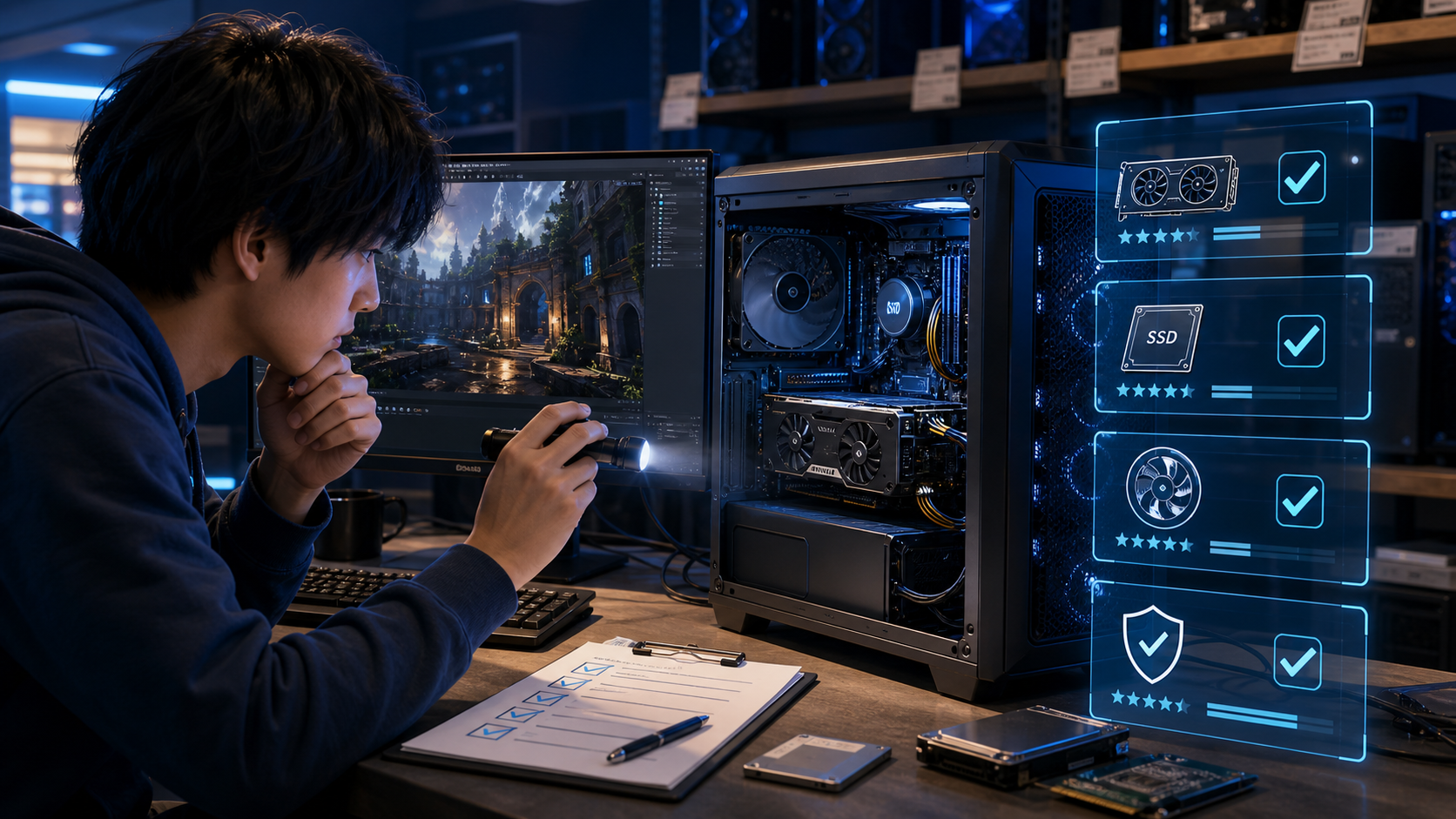
Unreal Engine用に中古PCを選ぶときは、価格の安さだけで決めず、SSD搭載、メモリの増設余地、GPUの状態を先に確認することが大切です。学習用途なら、派手な見た目よりも、安定して長く動かせる構成を優先すると失敗しにくくなります。
SSDを最優先
HDDのみの構成は読み込みが遅く、プロジェクトを開くだけでも待ち時間が増えやすいので、SSD搭載を前提に考えます。
メモリは伸ばせるか
最初は16GBでも学習を始められる個体はありますが、Epic Games の推奨環境は 32GB RAM です。長く使うなら、32GBへ増設しやすい個体のほうが安心です。
GPUと発熱を見る
3D表現やライティングではGPUの余裕が重要です。性能だけでなく、発熱や冷却の状態まで確認しておくと安心です。
この記事では、 最初に押さえるポイント・比較の軸・次に読む導線 を先に整理してから本文へ入る構成にしています。全体像をつかんでから読み進めると、本文の違いや優先順位も理解しやすくなります。
2🔍中古PCで最初に見るべき項目
USED PC
中古PC選びの基本
中古PCは価格だけで判断せず、SSD・メモリ・GPU・増設しやすさの順で見ると、学習に使えるかどうかを現実的に判断しやすくなります。
SSD
HDDのみの構成は起動や読み込みで待ちやすくなります。まずはSSD搭載かどうかを最優先で確認するのが安全です。
メモリ
最低16GB、できれば32GBへ増設できる構成だと、Unreal Engineの学習でも余裕を持ちやすくなります。
GPU
高負荷3Dに進むなら、世代が古すぎないGPUかどうかを見ておくと、あとで後悔しにくくなります。
増設性
中古は買ったあとに手を入れやすいかも重要です。メモリやSSDの交換がしやすいと調整しやすくなります。
中古PC選びの確認ポイント
- ✓SSD搭載か、HDDのみではないか
- ✓メモリは最低16GB、できれば32GBへ増設できるか
- ✓GPUの世代と状態が学習用途に合うか
- ✓ケースや吸気まわりに大きな汚れがないか
- ✓増設や交換のしやすさがあるか
- ✓高負荷3Dを触るなら、少し余裕のある構成か
3⚠️避けたい中古PCの特徴
HDDのみの構成
読み込みやプロジェクト生成で待ち時間が増え、学習のテンポが大きく落ちやすくなります。
増設余地が少ない
メモリやストレージを後から強化しにくい個体は、学習が進んだ時に対応しづらくなります。
発熱と騒音が強い
長時間の学習では集中の妨げになりやすく、安定動作もしづらくなります。
4📚新品と中古で迷ったときの考え方
学習用として無理のない中古は有力ですが、用途に合う見極めが必要です。迷ったら Unity学習用ノートPCの選び方 や ゲームエンジン学習に必要なPCスペック完全ガイドと比べて、自分の予算と用途に合うかを判断すると整理しやすくなります。
選び方のコツ
5💬キャラ対談で総復習


この記事のまとめ
Unreal Engine学習向けに中古PCを選ぶときのチェックポイントを初心者向けに整理。SSD、メモリ、GPU、冷却、保証など、失敗を避ける基準をわかりやすく解説します。
大きな違いを生むのは、派手な性能よりも 毎日触れる環境を無理なく整えること です。見やすい画面と使いやすい道具がそろうと、学習や次の一歩を決めやすくなります。