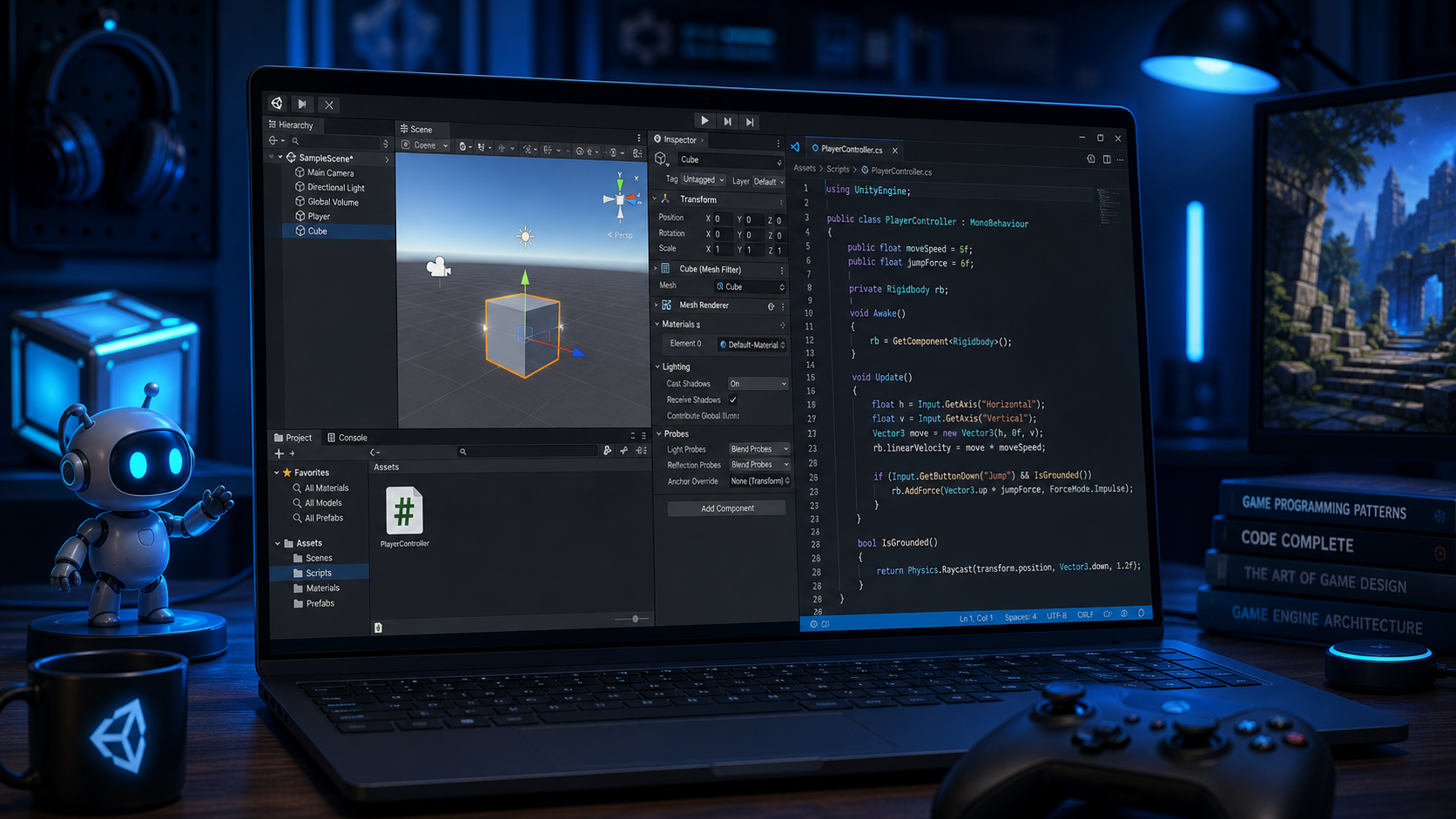


Overview
最初に結論を確認する
比較記事は、違いを1つずつ並べるよりも「何を作りたい人に向いているか」で読むと判断しやすくなります。
見る軸
難しさ、作りたいゲーム、必要スペックの3つを先に決めると迷いにくくなります。
判断基準
最初の1本なら、機能の多さよりも続けやすさと情報量を重視すると失敗しにくいです。
次の行動
比較だけで終わらず、気になったエンジンの始め方記事まで読むと実際の相性が見えます。
この記事では、 最初に押さえるポイント・比較の軸・次に読む導線 を先に整理してから本文へ入る構成にしています。全体像をつかんでから読み進めると、本文の違いや優先順位も理解しやすくなります。
Reading Points
比較記事を実際の判断に変える見方
比較記事は情報量が多いぶん、全部を平等に覚えようとすると迷いやすくなります。この記事では、比較軸を先に固定してから本文へ入ると判断しやすい流れに整えています。
何を作りたいかを2D・3D・公開方法の3つで整理する
今のPCで無理なく動くかを確認する
迷ったら最初の1本を2週間だけ試して感触を見る
2📘本文でしっかり理解する
結論
Unity を VS Code で快適に使うには、エディタ指定、C# 拡張、プロジェクトファイル再生成の3点を先に整えるのが近道です。
この記事では「UnityでVS Codeを使う設定手順【初心者向け】」をテーマに、Unity と VS Code の連携で必要な設定、補完が効かないときの確認点、初学者が最初に覚えるべき使い方 を順番に整理します。Unity と VS Code を連携するための初期設定を初心者向けに整理。C# 補完や開き方でつまずきやすいポイントもまとめます。 という悩みに対して、結論だけでなく途中で迷いやすい判断ポイントまで追いやすい形にまとめています。
この記事でわかること
- Unity と VS Code の連携で必要な設定
- 補完が効かないときの確認点
- 初学者が最初に覚えるべき使い方
こんな人に向いている
UnityでVS Codeを使う設定手順【初心者向け】 は、Unity を始めたばかりの人、Visual Studio ではなく VS Code を使いたい人、C# スクリプト編集を軽く始めたい人 に特に向いています。最初から完璧な知識を集めるよりも、まず方向性を定めて少しずつ理解を積み上げたい人のほうが活かしやすい内容です。
- Unity を始めたばかりの人
- Visual Studio ではなく VS Code を使いたい人
- C# スクリプト編集を軽く始めたい人
まず押さえたいポイント
Unity 側で外部エディタを VS Code にする
Preferences から External Script Editor を VS Code に設定すると、スクリプトを開く導線が安定します。
C# 拡張と .NET 関連の動作を確認する
補完や定義ジャンプは拡張機能が前提です。拡張を入れても効かないときは、Unity 側で csproj を再生成すると改善しやすいです。
最初は Unity 側からスクリプトを作る
ファイル名とクラス名のズレを避けるため、最初は Project ビューから C# Script を作成して編集する流れがおすすめです。
学びを進める順番
「UnityでVS Codeを使う設定手順【初心者向け】」のようなテーマは、項目を眺めるだけよりも、順番を決めて確認したほうが理解しやすくなります。次の流れを意識すると、迷いながら読んでも頭の中を整理しやすいです。
1. Unity 側で外部エディタを VS Code にする
最初はPreferences から External Script Editor を VS Code に設定すると、スクリプトを開く導線が安定します。 ここでは一気に覚え切ることよりも、実際に試して「どこで理解が止まるか」を確認する意識を持つと、次に読む関連記事にもつながりやすくなります。
2. C# 拡張と .NET 関連の動作を確認する
次に補完や定義ジャンプは拡張機能が前提です。拡張を入れても効かないときは、Unity 側で csproj を再生成すると改善しやすいです。 ここでは一気に覚え切ることよりも、実際に試して「どこで理解が止まるか」を確認する意識を持つと、次に読む関連記事にもつながりやすくなります。
3. 最初は Unity 側からスクリプトを作る
そのあとファイル名とクラス名のズレを避けるため、最初は Project ビューから C# Script を作成して編集する流れがおすすめです。 ここでは一気に覚え切ることよりも、実際に試して「どこで理解が止まるか」を確認する意識を持つと、次に読む関連記事にもつながりやすくなります。
失敗しやすいポイント
失敗例は、単に避けるための一覧ではなく「どこで思い込みやすいか」を先回りして知るためのメモです。特に Unity と VS Code のようなテーマは、最初の勘違いを減らすだけで学習効率が上がりやすくなります。
- 拡張機能を入れずに補完が効かないと悩む
- クラス名とファイル名をずらしてエラーにする
- VS Code ではなく別エディタが開いてしまう設定のまま使う
FAQ
Unity で VS Code を使うメリットは何ですか?
軽く起動しやすく、拡張機能で必要な機能を足しやすい点がメリットです。
補完が効かないときはどうすればいいですか?
Unity 側の外部エディタ設定、C# 拡張、プロジェクトファイル再生成の順で確認すると整理しやすいです。
関連記事
まとめ
まとめると、Unity を VS Code で快適に使うには、エディタ指定、C# 拡張、プロジェクトファイル再生成の3点を先に整えるのが近道です。 そのうえで、Unity と VS Code の連携で必要な設定 と 補完が効かないときの確認点 を押さえながら小さく確認を重ねると、記事を読んだあとに次の行動へ移りやすくなります。迷ったときは、関連記事へ進む前に「自分はいま何を理解できたか」を一つ言葉にすると学びが定着しやすいです。
3✅読み終わったあとの実践チェック
- 何を作りたいかを2D・3D・公開方法の3つで整理する
- 今のPCで無理なく動くかを確認する
- 迷ったら最初の1本を2週間だけ試して感触を見る
4💬キャラ対談で総復習


この記事のまとめ
Unity と VS Code を連携するための初期設定を初心者向けに整理。C# 補完や開き方でつまずきやすいポイントもまとめます。
大きな違いを生むのは、派手な性能よりも 毎日触れる環境を無理なく整えること です。見やすい画面と使いやすい道具がそろうと、学習や次の一歩を決めやすくなります。