

Overview
最初に結論を確認する
入門記事は、全部を理解してから進むよりも、最初の成功体験を早く作る読み方が向いています。
最初にやること
インストール、初期設定、最初の起動確認の3つまでをまず終わらせると前に進みやすいです。
つまずきやすい点
画面の意味を一気に覚えようとすると止まりやすいので、今使う部分だけ拾って理解しましょう。
次の一歩
起動できたら、簡単なサンプルや最初の操作練習へ進むと知識が定着しやすくなります。
この記事では、 最初に押さえるポイント・比較の軸・次に読む導線 を先に整理してから本文へ入る構成にしています。全体像をつかんでから読み進めると、本文の違いや優先順位も理解しやすくなります。
Reading Points
入門記事を挫折しにくく読む順番
始め方記事は、用語の暗記よりも「起動できた」「1つ動いた」という成功体験を早く作るほうが満足度が高くなります。先に確認する順番を決めておくと、短い記事でも使いやすくなります。
インストール後に起動確認まで終える
最初に触る画面とボタンだけを覚える
次に読む実践記事を1本決めておく
2📘本文でしっかり理解する
概要
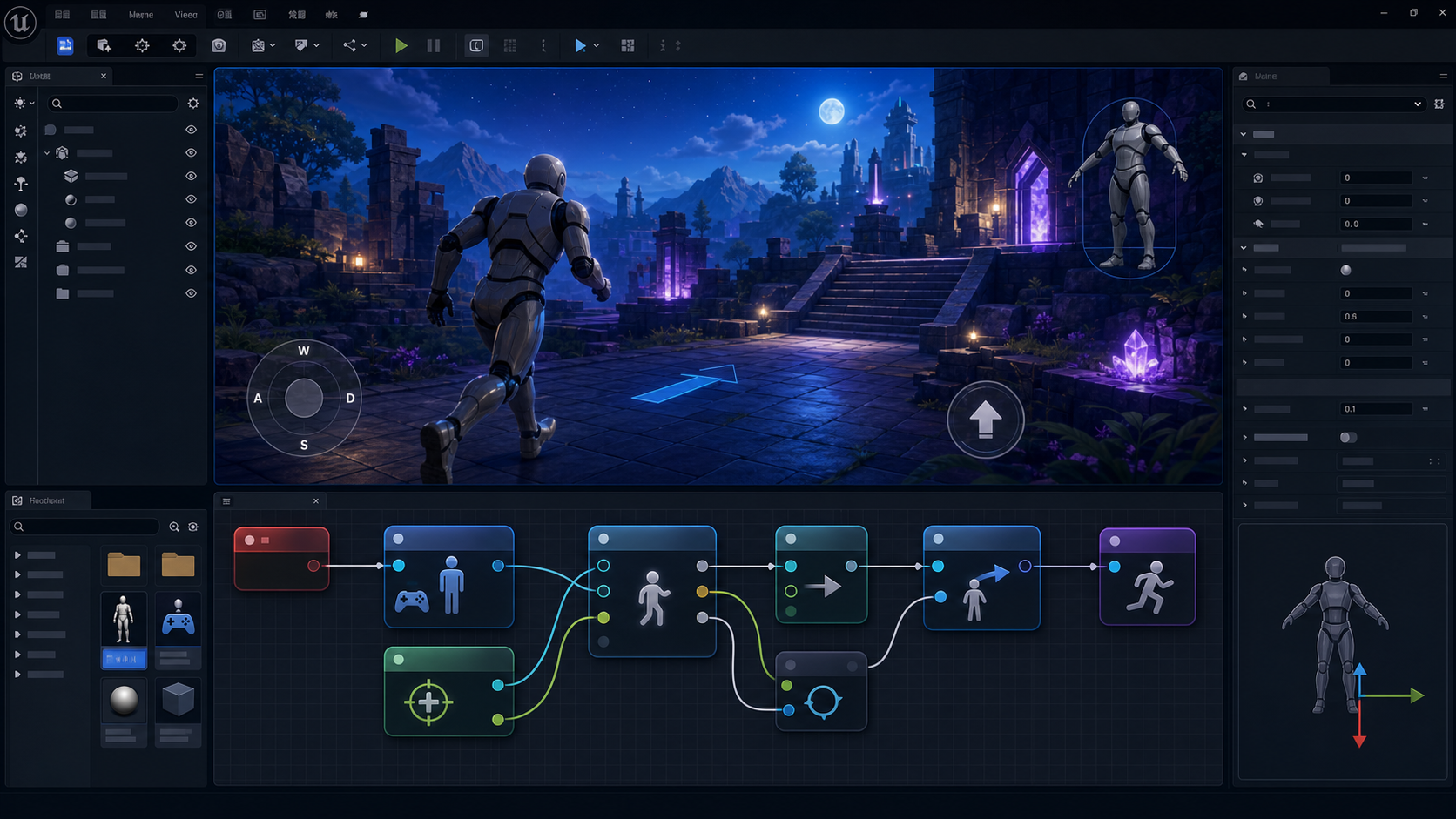
Unreal Engine では、Blueprint を使って視覚的に移動ロジックを組めます。最初は前後左右の入力とジャンプの流れを理解することが大切です。キャラクターが動く 体験は、Blueprint の読み方に慣れるための最初の大きな一歩になります。
先に結論
この入門で押さえたいのは、次の4つです。
Characterを土台に使う理由を知る- 入力設定と移動ノードの関係を理解する
- Play でカメラ向きと移動方向のズレを確認する
- 移動できたら次にジャンプやアニメーションへ広げる
最初はノードを全部暗記しなくても、入力 → 移動 → 確認 の流れがつかめれば十分です。
このチュートリアルで学べること
- Character クラスの使い方
- 入力軸の設定
- Blueprint での移動処理
事前準備
- Unreal Engine をインストールしておく
- Third Person テンプレートを作成しておく
Third Person テンプレートは、すでに移動の土台があるので初心者に向いています。まずは既存の構造を見て、どこを変えると挙動が変わるかを理解するのが近道です。
手順
- 入力アクションを確認する
- Character Blueprint を開く
- 移動ノードを接続する
- Play で挙動を確認する
手順の意味を理解する
入力アクションを確認する
キー入力がどこで受け取られているかを知ると、押しても動かない ときの切り分けがしやすくなります。Blueprint は見た目で追いやすいぶん、入口がどこかを最初に把握するのが大切です。
Character Blueprint を開く
Character は、移動やジャンプの機能を前提に持ったクラスです。最初から Pawn で作るより、初心者は Character を使ったほうが理解しやすいです。
移動ノードを接続する
ここでは、入力値をどう移動へ変換しているかを見るのがポイントです。ノードを1つずつ追うだけでも、Blueprint の読み方に慣れてきます。
Play で確認する
実際に動かしてみると、カメラ向きと移動方向の関係や、ジャンプの反応が見えてきます。エディタ上で組んだだけでは気づかないズレもここで確認できます。
つまずきやすい点
- 入力設定が正しく割り当てられていない
- Pawn と Character を混同している
- カメラの向きと移動方向の関係がずれる
つまずいたときの見直しポイント
- 入力マッピングに想定したキーが入っているか
- 対象の Blueprint が本当にプレイヤーに割り当てられているか
- カメラ基準で動かすのか、ワールド基準で動かすのか整理できているか
最初は「動かない理由」を1つに絞ることが大切です。入力なのか、Blueprint 接続なのか、プレイヤーの割り当てなのかを順番に確認すると落ち着いて対処できます。
このあとに足すと学びが広がる要素
移動ができたら、次は ジャンプの調整 カメラ追従 アニメーションの切り替え 攻撃入力 などを足していくと、Blueprint の理解がかなり深まります。特に移動とアニメーションのつながりが見えてくると、Blueprint で何を管理するのか がわかりやすくなります。
また、入力が動きに変わる流れを理解しておくと、後で UI やインタラクト処理を作るときにも応用しやすくなります。
よくある質問
Q. Blueprint だけでどこまで学べますか?
かなり多くのことを学べます。最初の段階では、キャラクター移動や簡単なロジックを Blueprint で理解してから、必要に応じて C++ へ広げる流れでも十分です。
Q. Character と Pawn はどう使い分ければよいですか?
初心者の最初の移動実装なら Character のほうが考えやすいです。標準機能があるぶん、土台を作りやすいからです。
Q. カメラと移動方向がずれるのはなぜですか?
入力基準がカメラなのかワールドなのか整理できていないことが多いです。最初はそこを切り分けて考えると理解しやすくなります。
操作感を整えるときの見方
移動できる状態になったあとに差が出るのは、数値そのものより どう感じるか の確認です。歩く速度、旋回の速さ、カメラ距離、ジャンプの重さなどは、少し変えるだけでも印象が変わります。Unreal Engine は高品質な見た目に目が向きやすいですが、入門段階では操作感のほうが理解に直結します。
特に Third Person では、プレイヤーが思った方向に動くか、視点が邪魔にならないか、カメラが近すぎないかを見ておくと、その後に攻撃やアニメーションを足しても崩れにくくなります。最初の移動実装を「動けば終わり」にしないことが、次の学習を楽にします。
まとめ
Blueprint でのキャラクター移動は、Unreal Engine に慣れるための定番テーマです。ここができると、次はジャンプ調整、アニメーション、攻撃処理、カメラ制御へ自然に広げやすくなります。最初は 入力 → 移動 → 確認 の流れをしっかり体験してみてください。
3✅読み終わったあとの実践チェック
- インストール後に起動確認まで終える
- 最初に触る画面とボタンだけを覚える
- 次に読む実践記事を1本決めておく
4💬キャラ対談で総復習


この記事のまとめ
Blueprint を使って、キャラクター移動の基本ロジックを学ぶ入門記事です。
大きな違いを生むのは、派手な性能よりも 毎日触れる環境を無理なく整えること です。見やすい画面と使いやすい道具がそろうと、学習や次の一歩を決めやすくなります。