UE5 / Blueprint / Trigger Box
UE5 Blueprintで Trigger Box に入ったらメッセージを表示する方法
BeginOverlap を使って、エリアに入った瞬間だけ反応する基本を Blueprint で学びます。
Trigger Box を理解すると、チェックポイント、案内表示、イベント開始の入口が一気に作りやすくなります。 Unreal の「エリアで何かを起こす」基本として、とても再利用しやすい題材です。
自己紹介


オープニング対談

🎁このレッスンのおみやげ
- Trigger Box の役割と置き場所
- BeginOverlap から Player 判定へ進む流れ
- Print String でまず反応を見る考え方
- 一度だけ表示するための Boolean フラグ
Unreal Engine では Trigger Box + BeginOverlap が、 エリアイベントの基礎になります。Blueprint で流れを目視しやすいのが強みです。
1🎯何を作るのか
今回は、レベルに置いた Trigger Box にプレイヤーが入ったときだけ、画面へ短いメッセージを表示する仕組みを作ります。 「エリアに入るとイベント開始」の最初の一歩として、とても使い回しやすい内容です。
画面幅に応じて折り返します。横スクロールは不要です。
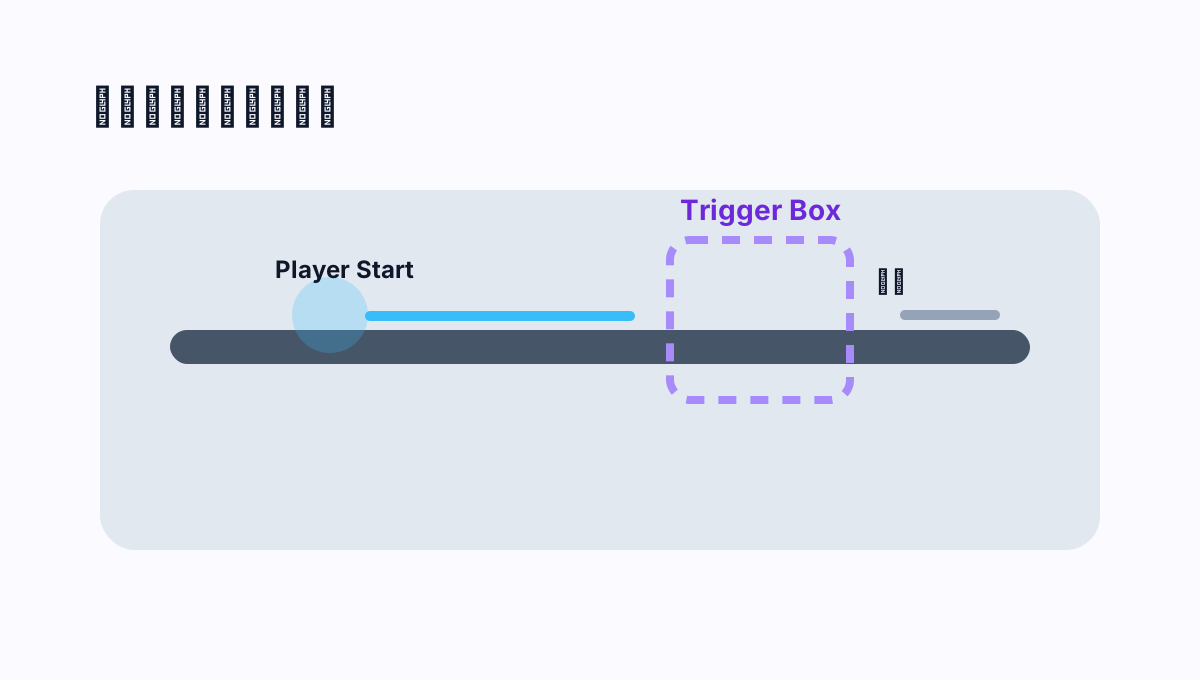
2🖼️完成イメージ
まずはメッセージを見える化し、あとからサウンドや演出を足せるように土台を固めます。
3🧠今回の理解ポイント
何かが起きる場所を先に空間として切り出すと、レベル設計が分かりやすくなります。
Overlap の後に Player Character かどうかを確認するだけで、かなり安全になります。
UI を作る前に画面表示で反応を確かめると、イベントの切り分けがしやすいです。
AlreadyShown のような Boolean を置くと、出入りで連続表示されるのを防げます。
4🛠️レベルの準備
Third Person テンプレートなど、歩ける状態のプロジェクトがあるとスムーズです。そこへ Trigger Box を置き、サイズを調整していきます。
- 1歩けるテンプレートを開く
Third Person など、すぐ移動できる状態で始めます。
- 2Trigger Box をレベルに置く
プレイヤーが通る通路や扉前に置くと確認しやすいです。
- 3サイズを広げる
意図した位置で確実に入れるよう、少し余裕を持たせます。
- 4BP_TriggerMessage を作る
再利用したいので Trigger 専用 Blueprint にまとめます。
5💻Blueprint の流れ
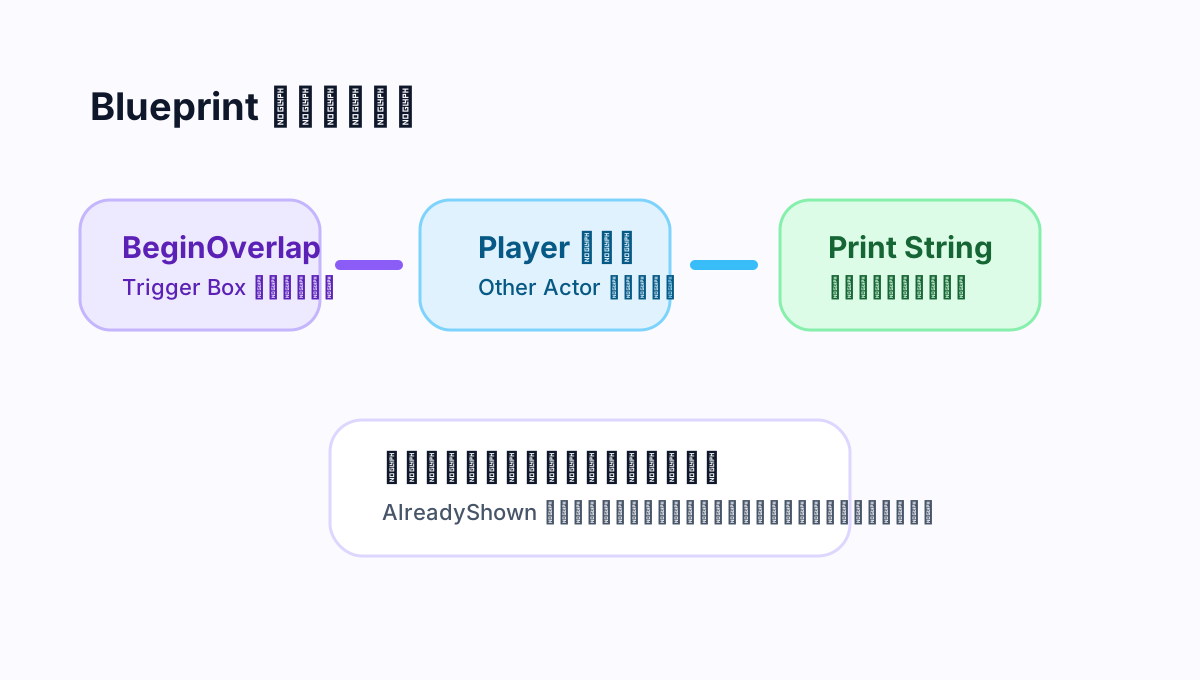
今回は「入った瞬間だけ知らせる」ことに集中するので、ノードの役割を最小限に絞ります。
BP_TriggerMessage
Components:
  - DefaultSceneRoot
  - Box (Box Collision)

Variables:
  - MessageText (String) = "チェックポイントに入りました"
  - AlreadyShown (Boolean) = false

Graph:
  Event ActorBeginOverlap (Other Actor)
    -> Cast / Compare: Other Actor == Get Player Character
    -> Branch: AlreadyShown == false
      -> Set AlreadyShown = true
      -> Print String (MessageText, Duration = 2.0, Text Color = Cyan)

  Event ActorEndOverlap (Other Actor)
    -> Other Actor == Get Player Character
-> Set AlreadyShown = false最初から Widget を出すより Print String が良い理由
6✅動作確認
- 1Play で開始
キャラクターを動かせるか確認してから Trigger へ向かいます。
- 2Trigger Box に入る
入った瞬間にだけメッセージが出るか見ます。
- 3一度外へ出る
EndOverlap でフラグが戻るかを確認します。
- 4もう一度入る
再度入ったときだけもう一度表示されれば成功です。
7🧯つまずきやすい点
- 何も表示されない: Trigger Box の Collision 設定と Generate Overlap Events を確認します。
- 何度も表示される: AlreadyShown の Branch が抜けていないか見直します。
- 別の Actor でも反応する: Other Actor の比較がプレイヤーに絞れているか確認します。
- 入っているのに発火しない: Trigger Box のサイズが小さすぎたり、高さがずれていたりしないか確認します。
8📝まとめ
Trigger Box の基本は、入った瞬間を拾う → 相手を確認する → 必要な反応だけ返すことです。 今日の形が作れると、案内表示、イベント開始、チェックポイントなどへ自然に広げられます。
9🚀次の一歩
- UMG ボタン入門を見て、次は UI 表示へ発展させる
- Blueprint 入門記事で他の基本ノードも整理する
- ゲームエンジン比較総合ガイドで Unreal の位置づけも見比べる
キャラ対談で総復習

クイズ
Q1. プレイヤーが Trigger Box に入った瞬間を拾うイベントはどれですか?
クイズ
Q2. プレイヤーだけに反応させたいとき、Blueprint でまず確認したい相手はどれですか?
クイズ
Q3. 一度入っただけでメッセージが連続表示されないようにする補助は何ですか?