

Overview
最初に結論を確認する
入門記事は、全部を理解してから進むよりも、最初の成功体験を早く作る読み方が向いています。
最初にやること
インストール、初期設定、最初の起動確認の3つまでをまず終わらせると前に進みやすいです。
つまずきやすい点
画面の意味を一気に覚えようとすると止まりやすいので、今使う部分だけ拾って理解しましょう。
次の一歩
起動できたら、簡単なサンプルや最初の操作練習へ進むと知識が定着しやすくなります。
この記事では、 最初に押さえるポイント・比較の軸・次に読む導線 を先に整理してから本文へ入る構成にしています。全体像をつかんでから読み進めると、本文の違いや優先順位も理解しやすくなります。
Reading Points
入門記事を挫折しにくく読む順番
始め方記事は、用語の暗記よりも「起動できた」「1つ動いた」という成功体験を早く作るほうが満足度が高くなります。先に確認する順番を決めておくと、短い記事でも使いやすくなります。
インストール後に起動確認まで終える
最初に触る画面とボタンだけを覚える
次に読む実践記事を1本決めておく
2📘本文でしっかり理解する
概要
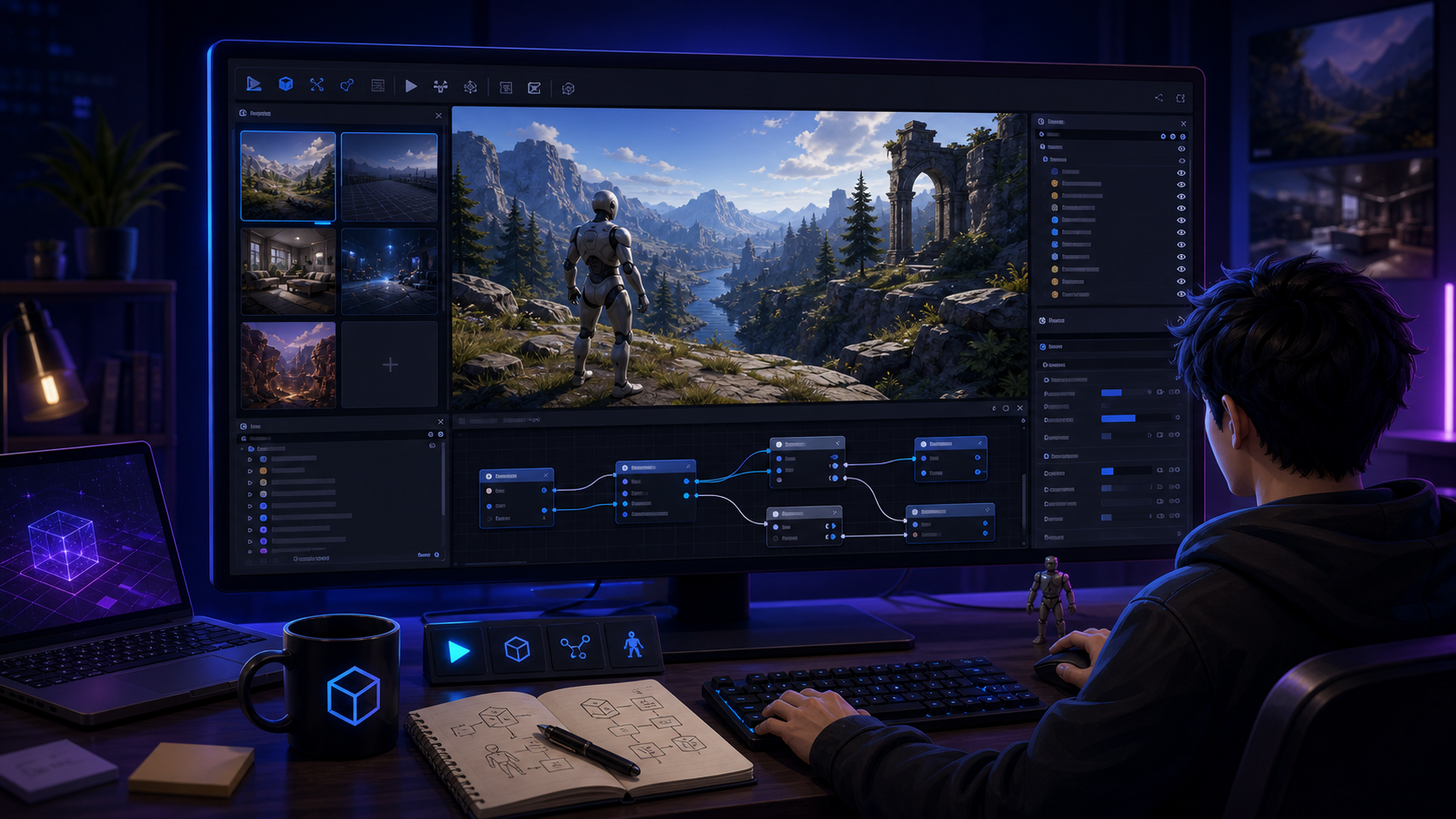
Unreal Engine は高品質な 3D 表現に強いエンジンです。最初は Epic Games Launcher からの導入と、テンプレート作成までを確実に進めるのが大切です。いきなり重い最適化や映像設定に触れるより、まずは 起動できる 開ける 視点を動かせる 状態を作ることを目標にしましょう。
先に結論
Unreal Engine の最初の学習で大切なのは、次の4つです。
- Launcher と Engine 本体の役割を分けて理解する
- 学習用に 1 つのバージョンを入れる
- テンプレートからプロジェクトを作る
- ビューポート操作と Play を一度体験する
ここまで進めば、その後の Blueprint やマテリアルの学習へかなり入りやすくなります。
このガイドで学べること
- Launcher の導入
- エンジンのインストール
- 初回プロジェクトの作り方
事前準備
- PCスペックに余裕があるか確認する
- インストール先の空き容量を確保する
Unreal Engine は容量を使いやすいので、インストール先は最初に余裕を持って確保しておくのが安心です。教材用プロジェクトを置く場所も、別フォルダで整理しておくと後で迷いにくくなります。
Launcher と Engine の違い
最初に混乱しやすいのが、Epic Games Launcher と Unreal Engine 本体の違いです。
Launcherはインストールと管理の入口Engineは実際にゲームを作る本体
この違いを理解しておくと、起動トラブルやバージョン管理のときにも切り分けやすくなります。
最初の流れ
- Epic Games Launcher を入れる
- Unreal Engine をインストールする
- テンプレートからプロジェクトを作る
- ビューポート操作に慣れる
最初の30分でやるとよいこと
1. Third Person などのテンプレートを選ぶ
迷ったら、最初は Third Person など動きが見えやすいテンプレートで十分です。何もない状態から始めるより、動くものがあるほうが構造を理解しやすくなります。
2. ビューポートを動かしてみる
カメラ移動、回転、ズームの感覚に慣れるだけでも、Unreal Engine の画面に対する苦手意識が減ります。最初は「編集画面を怖がらない」ことが大事です。
3. Play で1回動かす
テンプレートのキャラクターを実際に動かすと、エディタとプレイ画面の関係が理解しやすくなります。ここまで進めば、次に Blueprint を読む意味も見えやすくなります。
つまずきやすい点
- インストール容量を甘く見積もる
- テンプレート選択で迷いすぎる
- ビューポート操作が独特で戸惑う
つまずいたときの見直しポイント
- Launcher から正しい Engine バージョンを選んでいるか
- プロジェクト保存先のパスが複雑すぎないか
- Play できない場合、テンプレート自体は正常に開いているか
最初は「画質設定をいじる」よりも、「テンプレートを開いて操作を確認する」ことを優先したほうが学習効率は高いです。
このあとにやると理解しやすいこと
導入が終わったら、次は Third Person テンプレートのキャラクターを動かす Blueprint を開いてノードを見る ライトやオブジェクトを少しだけ動かす といった、小さな編集を試すのがおすすめです。最初は見た目の派手さを追うより、どこを触ると何が変わるか を知ることが大切です。
Unreal Engine は高機能なので、最初の画面だけで圧倒されやすいですが、逆に言えば テンプレートを開いて1つずつ試す だけでも多くのことが学べます。最初の数時間は、慣れる時間として使って問題ありません。
よくある質問
Q. 最初から Blueprint と C++ のどちらを学ぶべきですか?
初心者はまず Blueprint から入るほうが理解しやすいことが多いです。視覚的に流れを追えるので、Unreal Engine の考え方に慣れやすくなります。
Q. テンプレートはどれを選べばよいですか?
迷ったら Third Person で十分です。キャラクター、カメラ、移動をまとめて確認しやすく、学習の土台に向いています。
Q. 重く感じたらすぐに諦めるべきですか?
すぐに諦める必要はありません。ただし、快適に学べないほど重い場合は、Unity など別エンジンとの比較も冷静に考える価値があります。
最初の1週間の進め方
Unreal Engine は機能量が多いので、最初の1週間で全部を理解しようとしないほうが続けやすいです。1日目は Launcher と Engine の導入、2日目は Third Person テンプレートを開く、3日目はビューポート移動、4日目は Play テスト、5日目は Blueprint を1つ開いて読む、6日目はライトやオブジェクトを少し動かす、7日目は小さな変更を保存して再確認する、という流れなら無理がありません。
こうして順番を決めておくと、「重い」「難しい」という印象だけで止まりにくくなります。最初の目標は高品質な作品を作ることではなく、エディタを怖がらずに触れることです。
まとめ
Unreal Engine の始め方では、難しい最適化よりもまず 起動できる 開ける 動かせる の3点を押さえるのがおすすめです。最初の1回で完璧に理解する必要はないので、テンプレートを開いてビューポートに慣れ、Play できるところまで進めてみましょう。
3✅読み終わったあとの実践チェック
- インストール後に起動確認まで終える
- 最初に触る画面とボタンだけを覚える
- 次に読む実践記事を1本決めておく
4💬キャラ対談で総復習


この記事のまとめ
Launcher の導入から最初のプロジェクト作成、基本操作までを初心者向けに整理します。
大きな違いを生むのは、派手な性能よりも 毎日触れる環境を無理なく整えること です。見やすい画面と使いやすい道具がそろうと、学習や次の一歩を決めやすくなります。