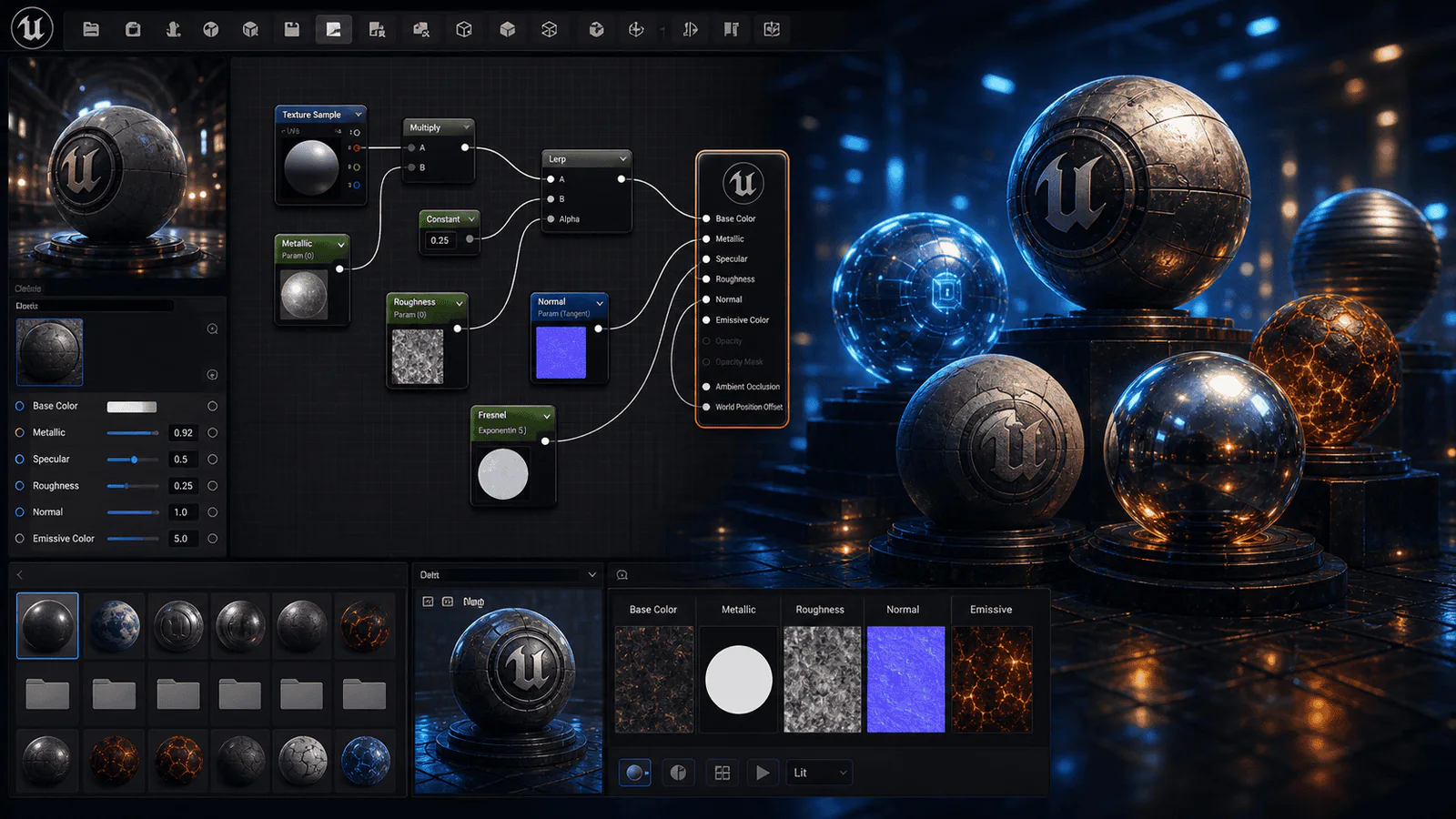

MaterialのBase ColorとRoughnessを変え、色と表面の粗さを比較します。ツヤは照明やMetallicにも影響されます。

準備するものと、動作確認で見る結果を先に確認してから進めます。
導入
MaterialのBase ColorとRoughnessを変え、色と表面の粗さを比較します。ツヤは照明やMetallicにも影響されます。
手順
- Content BrowserでMaterialを作り、M_TestSurfaceと名付けます。
- Vector Parameterを作ってBase Colorへ、Scalar Parameterを作ってRoughnessへ接続します。Roughnessの範囲は0〜1です。
- 保存し、Level内のCubeへMaterialを割り当てます。
- Material Instanceを作り、パラメータを変えて複数のCubeで比較します。照明は同じにします。
動作確認
Roughness 0に近い値と1に近い値を比較します。低い値は滑らか、高い値は粗い表面です。透明にする設定とは異なります。
まとめ
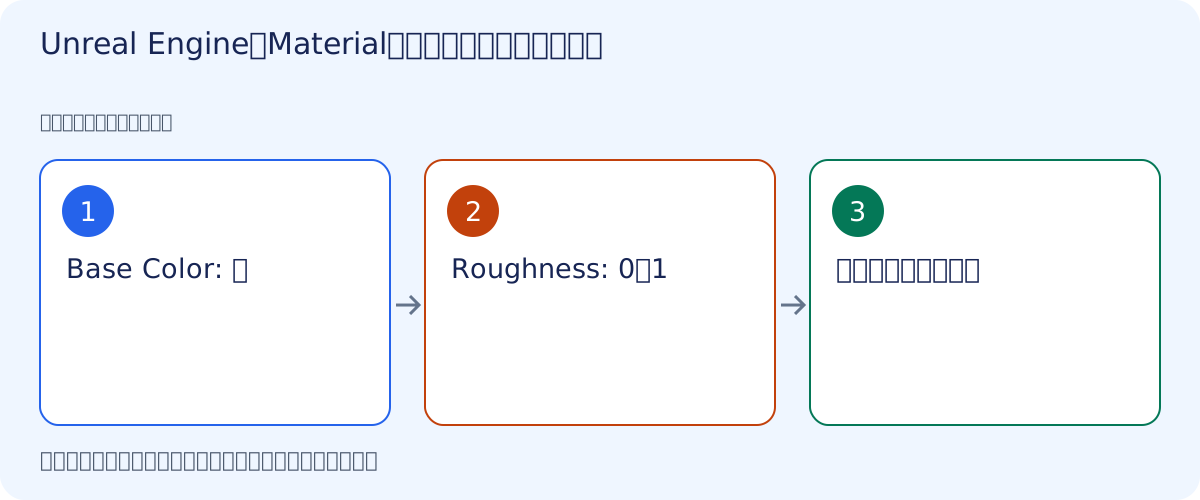
Base Colorは色、Roughnessは表面の粗さです。ノードをMaterialの入力へ接続し、同じ照明で比較します。

今回の内容で覚えておくポイントを確認したいです。
Base Colorは色、Roughnessは表面の粗さです。ノードをMaterialの入力へ接続し、同じ照明で比較します。
この記事のまとめ
Unreal Engine の Material を初心者向けに解説。色、質感、接続の考え方を最初の理解に絞って整理します。