

Overview
最初に結論を確認する
この記事は、用語や機能を覚えるだけでなく、次に何を試せば理解が深まるかまで意識して読むと活用しやすくなります。
この記事の役割
何を理解する記事なのかを先に押さえると、細かい用語に振り回されずに読めます。
理解のコツ
読んだだけで終わらせず、1つでも触って確認すると内容が定着しやすくなります。
次の行動
関連記事で比較・始め方・実践のどこに進むかを決めると回遊しやすくなります。
この記事では、 最初に押さえるポイント・比較の軸・次に読む導線 を先に整理してから本文へ入る構成にしています。全体像をつかんでから読み進めると、本文の違いや優先順位も理解しやすくなります。
Reading Points
本文に入る前に整理しておきたい視点
短い記事でも、先に役割と次の行動が見えるだけで満足度は大きく変わります。本文の情報を受け取りやすくするための補助線として、この確認ポイントを挟んでいます。
本文の結論を先に確認する
用語よりも使いどころを意識して読む
1つでも実際に触る予定を決める
2📘本文でしっかり理解する
結論
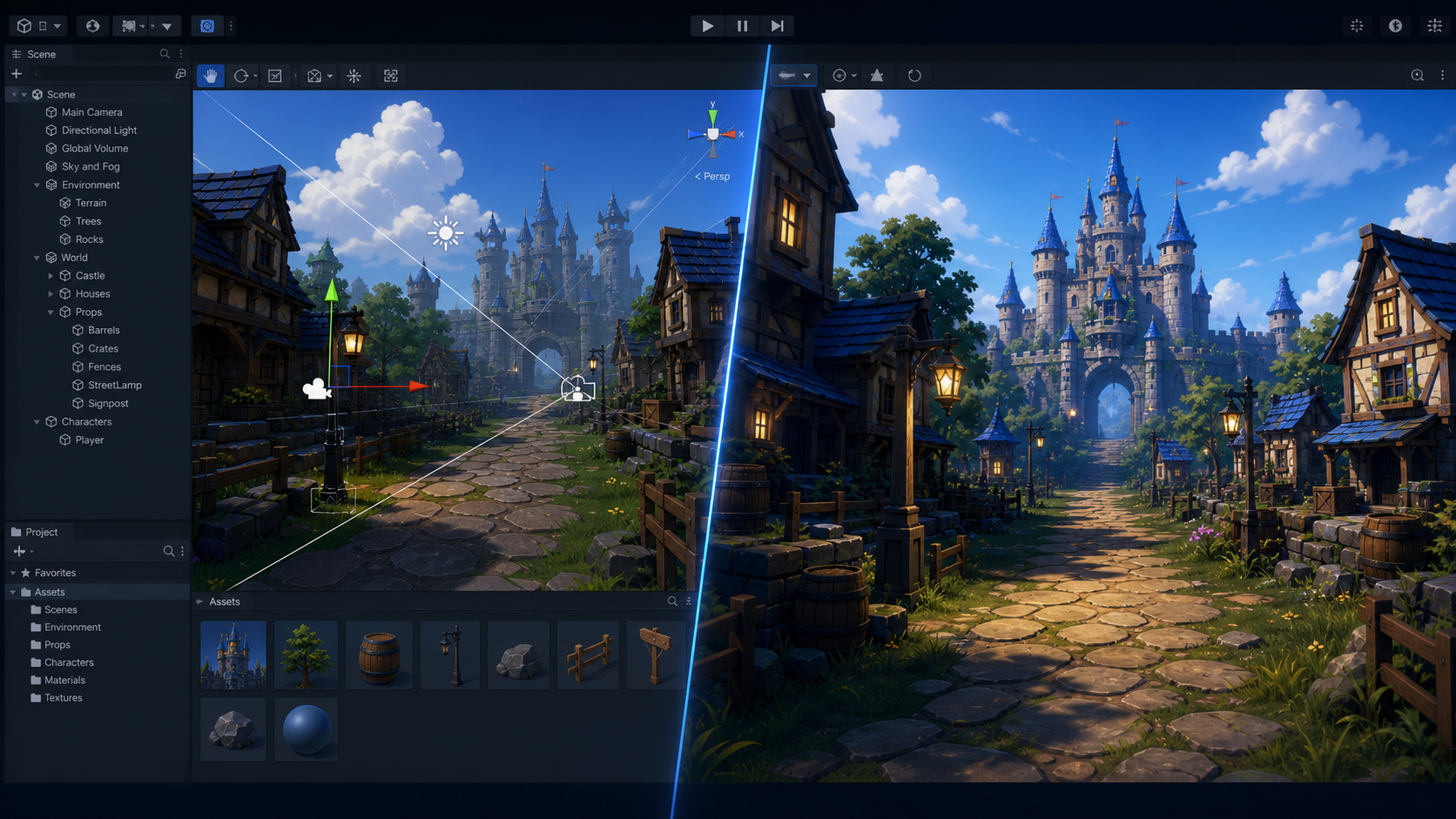
Scene ビューは作業用、Game ビューはプレイヤー視点の確認用と分けて考えると、Unity の画面構成が一気に理解しやすくなります。
この記事では「UnityのSceneビューとGameビューの違いを整理」をテーマに、Scene ビューと Game ビューの役割、初心者が見失いやすいポイント、カメラとの関係 を順番に整理します。Unity 初心者が混乱しやすい Scene ビューと Game ビューの違いを整理。編集用と確認用の役割をわかりやすく解説します。 という悩みに対して、結論だけでなく途中で迷いやすい判断ポイントまで追いやすい形にまとめています。
この記事でわかること
- Scene ビューと Game ビューの役割
- 初心者が見失いやすいポイント
- カメラとの関係
こんな人に向いている
UnityのSceneビューとGameビューの違いを整理 は、Unity の画面構成がまだわからない人、オブジェクトは置けたが見え方に混乱する人、カメラの基本を整理したい人 に特に向いています。最初から完璧な知識を集めるよりも、まず方向性を定めて少しずつ理解を積み上げたい人のほうが活かしやすい内容です。
- Unity の画面構成がまだわからない人
- オブジェクトは置けたが見え方に混乱する人
- カメラの基本を整理したい人
まず押さえたいポイント
Scene ビューは編集のための視点
自由に見回しながらオブジェクト配置や調整を行うための画面です。
Game ビューはプレイヤーが見る画面
Main Camera など実際の見え方を確認する場所として使います。
カメラ位置を意識すると理解が進む
Scene で見えていても Game に映らないときは、カメラの向きや位置を確認すると原因が見えやすいです。
学びを進める順番
「UnityのSceneビューとGameビューの違いを整理」のようなテーマは、項目を眺めるだけよりも、順番を決めて確認したほうが理解しやすくなります。次の流れを意識すると、迷いながら読んでも頭の中を整理しやすいです。
1. Scene ビューは編集のための視点
最初は自由に見回しながらオブジェクト配置や調整を行うための画面です。 ここでは一気に覚え切ることよりも、実際に試して「どこで理解が止まるか」を確認する意識を持つと、次に読む関連記事にもつながりやすくなります。
2. Game ビューはプレイヤーが見る画面
次にMain Camera など実際の見え方を確認する場所として使います。 ここでは一気に覚え切ることよりも、実際に試して「どこで理解が止まるか」を確認する意識を持つと、次に読む関連記事にもつながりやすくなります。
3. カメラ位置を意識すると理解が進む
そのあとScene で見えていても Game に映らないときは、カメラの向きや位置を確認すると原因が見えやすいです。 ここでは一気に覚え切ることよりも、実際に試して「どこで理解が止まるか」を確認する意識を持つと、次に読む関連記事にもつながりやすくなります。
失敗しやすいポイント
失敗例は、単に避けるための一覧ではなく「どこで思い込みやすいか」を先回りして知るためのメモです。特に Unity と Sceneビュー のようなテーマは、最初の勘違いを減らすだけで学習効率が上がりやすくなります。
- Scene で見えているから Game にも映ると思い込む
- Main Camera の位置を確認しない
- 編集用の視点と実際の見え方を混同する
FAQ
Scene ビューだけで作業しても大丈夫ですか?
配置作業はしやすいですが、Game ビューで見え方を確認しながら進めた方が失敗しにくいです。
Game ビューに映らないときは何を見るべきですか?
まず Main Camera の位置、向き、オブジェクトとの距離を確認するのが基本です。
関連記事
まとめ
まとめると、Scene ビューは作業用、Game ビューはプレイヤー視点の確認用と分けて考えると、Unity の画面構成が一気に理解しやすくなります。 そのうえで、Scene ビューと Game ビューの役割 と 初心者が見失いやすいポイント を押さえながら小さく確認を重ねると、記事を読んだあとに次の行動へ移りやすくなります。迷ったときは、関連記事へ進む前に「自分はいま何を理解できたか」を一つ言葉にすると学びが定着しやすいです。
3✅読み終わったあとの実践チェック
- 本文の結論を先に確認する
- 用語よりも使いどころを意識して読む
- 1つでも実際に触る予定を決める
4💬キャラ対談で総復習


この記事のまとめ
Unity 初心者が混乱しやすい Scene ビューと Game ビューの違いを整理。編集用と確認用の役割をわかりやすく解説します。
大きな違いを生むのは、派手な性能よりも 毎日触れる環境を無理なく整えること です。見やすい画面と使いやすい道具がそろうと、学習や次の一歩を決めやすくなります。